
Vous ouvrez IPTV Smarters Pro, saisissez vos informations… et rien ne se passe : un message d’erreur, un chargement sans fin ou une liste de chaînes vide. C’est l’une des situations les plus courantes chez les utilisateurs d’IPTV, et la raison pour laquelle beaucoup recherchent de l’aide sur la connexion IPTV Smarters Pro. IPTV Smarters Pro fait partie des applications IPTV courantes, ce qui explique la diversité des situations rencontrées.
Dans la plupart des cas, la cause se trouve dans un nombre limité d’endroits : une information d’accès mal saisie (adresse du serveur, identifiant, mot de passe), une connexion Internet instable, un appareil ou une version d’application peu adaptés, ou, plus rarement, un souci côté service comme un abonnement expiré. Ces situations affichent souvent le même message, ce qui complique le diagnostic sans méthode.
Ce guide vous aide à faire le tri. Vous y trouverez le sens de la connexion, le rôle des codes et des identifiants, les erreurs fréquentes, une méthode de diagnostic en quatre niveaux et des solutions pour Smart TV, Fire TV Stick, Android Box, smartphone ou ordinateur. Les étapes sont pensées pour les débutants et s’appuient sur des situations réelles de configuration.
Table des matières
Connexion IPTV Smarters Pro : pourquoi la connexion ne fonctionne pas ?
Ce que signifie « se connecter » dans IPTV Smarters Pro
IPTV Smarters Pro est un lecteur : l’application ne contient aucune chaîne par elle-même. Elle sert à se relier à un service IPTV à l’aide d’informations d’accès. La connexion IPTV Smarters Pro correspond donc à un échange en trois temps :
- l’application contacte l’adresse du serveur ;
- le serveur vérifie le nom d’utilisateur et le mot de passe ;
- il renvoie la liste des chaînes et des contenus.
Si l’une de ces étapes échoue, l’écran affiche une erreur ou reste bloqué. Pour une présentation complète de l’application, consultez notre guide IPTV Smarters Pro.
Les quatre origines les plus courantes
- L’application : version ancienne, cache saturé, installation incomplète ou application peu adaptée à l’appareil.
- Internet : Wi-Fi faible, routeur à redémarrer, réseau qui limite certains flux, coupure temporaire.
- Les informations saisies : adresse du serveur incomplète, identifiant ou mot de passe erroné, espace invisible ajouté.
- Le service : abonnement expiré, accès temporairement indisponible, maintenance.
Dans la pratique du support, les erreurs de saisie comptent parmi les causes les plus fréquentes. Un caractère confondu, une majuscule ajoutée par le clavier ou un copier-coller qui embarque un espace suffisent à bloquer l’accès.
En règle générale, sans que ce soit absolu, un refus immédiat pointe plutôt vers les identifiants, tandis qu’une attente sans fin pointe plutôt vers le réseau ou l’appareil. Cette distinction est la base du diagnostic détaillé plus bas.
IPTV Smarters Pro connexion : vérifier les informations d’accès
Avant toute manipulation technique, contrôlez les informations d’accès. C’est l’étape la plus rapide, et celle qui règle le plus de situations.
Les informations à avoir sous la main
À l’activation d’un abonnement, les données sont généralement transmises de façon organisée :
- l’URL du serveur ;
- le nom d’utilisateur ;
- le mot de passe ;
- un lien M3U, si la configuration le nécessite.
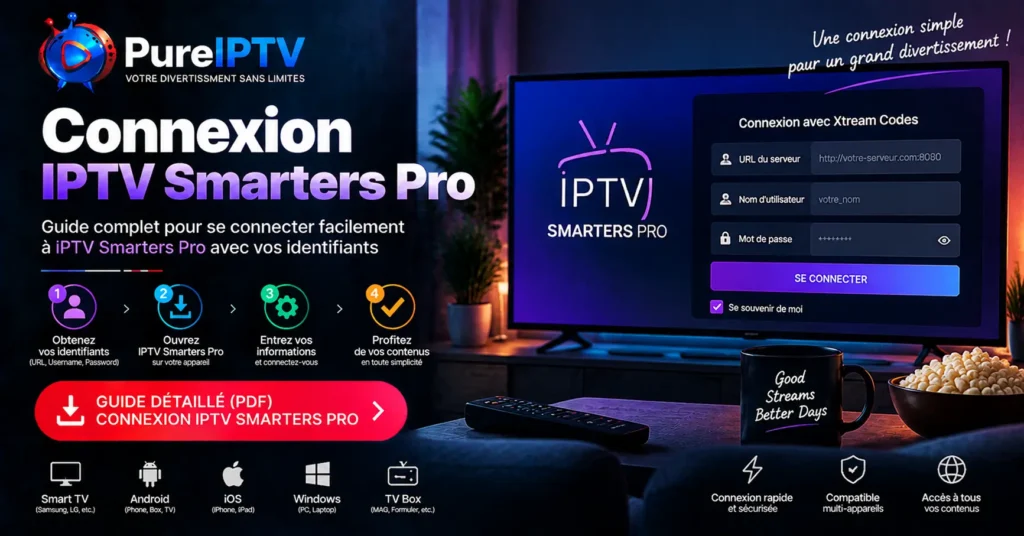
Dans IPTV Smarters Pro, la méthode la plus courante est la connexion par Xtream Codes API. L’application demande un nom de profil (libre), le nom d’utilisateur, le mot de passe et l’URL du serveur. Le lien M3U correspond à une autre méthode, à ne pas mélanger avec la première.
Chez Pure IPTV, ces éléments sont envoyés à l’activation, accompagnés d’instructions simples : fermer l’application, la redémarrer, puis actualiser les données.
Les erreurs de configuration les plus fréquentes
| Erreur | Ce que l’on observe | Correction |
|---|---|---|
| Espace ajouté lors du copier-coller | Identifiants refusés alors qu’ils semblent corrects | Retaper à la main ou supprimer les espaces |
| Majuscule automatique du clavier | Nom d’utilisateur refusé (surtout sur mobile) | Désactiver la majuscule automatique, vérifier la première lettre |
| Confusion entre O et 0, I et l | Mot de passe refusé | Afficher le mot de passe et comparer caractère par caractère |
| URL incomplète ou modifiée (protocole, port) | Échec de connexion au serveur | Recopier l’adresse exactement comme fournie |
| Lien M3U collé dans le champ URL Xtream (ou l’inverse) | Erreur ou chargement vide | Choisir la méthode qui correspond aux informations reçues |
| Anciennes informations après un renouvellement ou un passage du test à l’abonnement | Refus malgré une saisie correcte | Utiliser les dernières informations reçues |
Une fois les informations corrigées, fermez complètement l’application, relancez-la, puis actualisez les données. Ce redémarrage évite qu’une ancienne configuration reste en mémoire.
Code IPTV Smarters Pro : comprendre son rôle dans la connexion
L’expression « code IPTV Smarters Pro » est très recherchée, mais elle recouvre plusieurs réalités. Beaucoup d’utilisateurs cherchent un code unique à saisir, alors que l’application fonctionne le plus souvent avec un ensemble d’informations.
| Ce que l’on appelle « code » | Ce que c’est réellement | Où l’utiliser |
|---|---|---|
| « Xtream Codes » | Le nom de la méthode de connexion par API, pas un code personnel | Choix du mode de connexion dans l’application |
| Les identifiants | Nom d’utilisateur, mot de passe et URL du serveur reçus à l’activation | Champs de connexion de l’application |
| Clé d’activation et adresse MAC | Éléments utilisés par certaines applications de Smart TV (Samsung, LG) pour associer l’appareil à la configuration | Application TV concernée (IBO Player, Flix IPTV par exemple) |
Certaines versions personnalisées d’applications peuvent aussi demander un code fourni par le prestataire. Dans ce cas, suivez à la lettre les instructions reçues avec l’abonnement.
Erreurs courantes avec les codes et identifiants
- saisir « Xtream Codes » ou un autre terme de la méthode dans le champ identifiant ;
- utiliser l’adresse MAC de l’appareil comme identifiant sur Android, alors qu’elle sert à l’activation sur d’autres applications ;
- mélanger les informations d’un accès de test et celles d’un abonnement : un test IPTV a une durée limitée, et ses identifiants ne sont pas ceux de l’abonnement ;
- réutiliser des informations d’un ancien service.
La connexion repose sur une correspondance exacte entre ce que vous saisissez et ce qui est enregistré côté service. Une seule différence suffit à refuser l’accès. Une fois la saisie correcte, enregistrer le profil évite de tout ressaisir à chaque lancement.
IPTV Smarters problème : les erreurs de connexion les plus fréquentes
Le libellé exact des messages varie selon la version de l’application. Voici les situations les plus courantes et leur logique.
| Symptôme | Cause probable | Solution à tester |
|---|---|---|
| Connexion échouée, serveur injoignable | URL erronée, réseau instable ou restreint | Vérifier l’URL, redémarrer le routeur, tester un autre réseau (partage de connexion du téléphone) |
| Identifiants invalides ou « Authorization failed » | Erreur de saisie, espaces superflus, abonnement expiré | Retaper manuellement, vérifier la date d’expiration |
| Chargement sans fin après validation | Liste volumineuse, appareil peu puissant, débit insuffisant | Patienter quelques minutes, redémarrer, vider le cache, tester en câble Ethernet |
| Connexion réussie mais liste vide | Données non actualisées, profil incomplet | Fermer et relancer l’application, actualiser les données, revérifier la méthode choisie |
| Connexion réussie mais lecture impossible (son sans image, coupures) | Lecteur vidéo ou format incompatible, réseau saturé | Changer de lecteur (Native Player, Hardware Decoder, Software Decoder, VLC), essayer HLS ou MPEG-TS selon l’application |
Un cas fréquent
Un utilisateur sur Fire TV Stick reçoit ses identifiants par e-mail et les copie dans l’application. L’erreur persiste. Après avoir retapé le mot de passe à la main, la connexion fonctionne : le copier-coller avait ajouté un espace invisible en fin de ligne.
Quand l’application elle-même pose problème
- Version obsolète : une mise à jour corrige souvent des blocages.
- Cache saturé ou corrompu : le vider, puis relancer l’application.
- Installation incomplète : désinstaller, puis réinstaller proprement.
Si l’application ne s’ouvre plus du tout, notre article sur IPTV Smarters Pro qui ne fonctionne plus détaille ce cas. Pour les coupures pendant les grands événements, consultez notre guide sur le buffering IPTV.
Dans certains cas, un VPN peut aider lorsque le fournisseur d’accès limite ou bloque certains flux. C’est un test, pas une garantie : un VPN peut aussi ralentir la connexion.
Smart IPTV ne marche pas : causes possibles et solutions
Quand un utilisateur écrit « Smart IPTV ne marche pas », il peut parler de deux choses : l’application nommée Smart IPTV, présente sur certaines Smart TV, ou, plus largement, son application IPTV sur téléviseur connecté. Vérifiez d’abord le nom exact de l’application installée, car la méthode de configuration en dépend.
| Appareil | Applications courantes | Méthode de configuration |
|---|---|---|
| Samsung et LG Smart TV | IBO Player, Flix IPTV | Adresse MAC de l’appareil + clé d’activation de l’application |
| Android TV, Android Box, Fire TV Stick | TiviMate, IPTV Smarters Pro, XCIPTV | Xtream Codes API : URL du serveur, nom d’utilisateur, mot de passe |
| iPhone, iPad, Apple TV | Smarters Player Lite, GSE Smart IPTV | Configuration guidée selon l’application |
Les causes possibles
- L’appareil : téléviseur ancien, mémoire saturée, logiciel du téléviseur obsolète. Certaines applications ne sont pas disponibles sur tous les modèles.
- La compatibilité : appliquer la méthode Android (URL, identifiant, mot de passe) sur une TV Samsung ou LG qui attend une activation par adresse MAC.
- Internet : Wi-Fi instable. Un câble Ethernet est plus fiable, et, à titre indicatif, il faut un débit stable de 10 à 15 Mb/s pour du HD et 25 Mb/s ou plus pour du 4K.
- La configuration : adresse MAC mal recopiée, activation non finalisée, liste non rechargée.
Que faire
- Confirmez le nom de l’application et la méthode de configuration associée.
- Redémarrez le téléviseur (débranchez-le environ 30 secondes).
- Vérifiez la connexion en ouvrant une autre application en ligne.
- Mettez à jour le logiciel du téléviseur et l’application.
- Recontrôlez l’adresse MAC (dans les paramètres réseau ou « À propos » du téléviseur, selon la marque) et la clé d’activation, puis rechargez la configuration.
- Testez les mêmes informations sur un téléphone ou une box pour savoir si le problème vient du téléviseur.
Comment diagnostiquer un problème de connexion IPTV Smarters Pro ?
Plutôt que d’essayer au hasard, procédez par élimination. Les quatre origines produisent des symptômes différents.
| Origine | Indices | Test pour confirmer |
|---|---|---|
| Application | L’erreur n’apparaît que dans IPTV Smarters Pro, les autres applications en ligne fonctionnent | Mettre à jour, vider le cache, ou tester le même accès dans un autre lecteur compatible |
| Internet | Autres applications lentes ou hors ligne, Wi-Fi instable | Tester un autre réseau, brancher un câble Ethernet, redémarrer le routeur |
| Appareil | Lenteurs générales, mémoire pleine, blocages sur d’autres applications | Essayer les mêmes identifiants sur un autre appareil |
| Service | Identifiants refusés partout, réseau normal, abonnement proche de l’expiration ou maintenance | Vérifier le statut de l’abonnement auprès de l’assistance |
Checklist de diagnostic
- Notez le message exact et le moment où il apparaît (dès la validation ou après une longue attente).
- Ouvrez une autre application en ligne pour vérifier Internet.
- Redémarrez l’application, puis l’appareil.
- Retapez les identifiants à la main.
- Testez un autre réseau (partage de connexion du téléphone).
- Testez les mêmes informations sur un autre appareil.
- Si l’accès est refusé partout alors que le réseau fonctionne, contactez l’assistance.
Comment interpréter les résultats
- Si la connexion fonctionne sur un autre appareil, le problème est local : application, appareil ou réglage.
- Si elle fonctionne sur un autre réseau, l’origine est plutôt votre réseau ou votre fournisseur d’accès.
- Si elle échoue partout avec des identifiants corrects, le service ou l’abonnement est plus probablement en cause.
Informations utiles à transmettre à l’assistance
- le modèle de l’appareil et la version de l’application ;
- le message d’erreur exact (ou une capture d’écran) ;
- l’heure du problème ;
- le type de connexion (Wi-Fi ou câble).
L’assistance peut alors contrôler le statut de l’abonnement et la cohérence des informations envoyées, ce qui accélère le diagnostic.
Solutions générales pour résoudre une connexion IPTV Smarters Pro
Appliquez ces étapes dans l’ordre, en testant la connexion après chacune.
- Redémarrer l’application. Fermez-la complètement (pas seulement un retour à l’accueil), relancez-la, puis actualisez les données.
- Redémarrer l’appareil. Pour un Fire TV Stick ou une box, débranchez l’alimentation environ 30 secondes.
- Vérifier la connexion Internet. Redémarrez le routeur, rapprochez l’appareil ou utilisez un câble Ethernet, et testez une autre application en ligne.
- Vérifier les informations de connexion. Retapez l’URL, l’identifiant et le mot de passe, et contrôlez la méthode choisie (Xtream Codes API ou M3U).
- Mettre à jour l’application. Passez par la boutique d’applications de l’appareil. Si l’installation a été faite manuellement, vérifiez la version disponible : notre article sur IPTV Smarters Pro et le Play Store détaille les sources d’installation.
- Tester un autre appareil. Un smartphone ou une tablette suffit pour savoir si le problème vient de l’appareil d’origine.
Si le problème persiste
- Videz le cache de l’application dans les paramètres de l’appareil. Effacer les données réinitialise les profils : gardez vos informations sous la main.
- Réinstallez l’application.
- Si vous soupçonnez un blocage réseau, testez un VPN à titre de vérification.
- Contactez l’assistance avec les informations listées dans la section précédente.
Comment éviter les problèmes de connexion IPTV Smarters Pro ?
La prévention repose sur quelques habitudes simples :
- Garder l’application à jour. Vérifiez régulièrement les mises à jour, surtout après un changement d’appareil ou de logiciel.
- Conserver la bonne configuration. Notez l’URL, l’identifiant et le mot de passe dans un gestionnaire de mots de passe ou un endroit sûr, sans les partager. Enregistrez le profil dans l’application.
- Utiliser des appareils compatibles. Choisissez l’application adaptée à votre appareil (voir le tableau de la section Smart TV) plutôt que d’adapter une méthode Android à une TV Samsung ou LG.
- Maintenir un Internet stable. Privilégiez le câble Ethernet pour la TV, placez le routeur correctement et évitez de saturer le réseau pendant les heures de forte utilisation.
- Anticiper les échéances. Repérez la date d’expiration de l’abonnement et testez l’accès la veille d’un grand événement sportif.
FAQ
1. Pourquoi ma connexion IPTV Smarters Pro ne fonctionne pas ?
La connexion IPTV Smarters Pro échoue le plus souvent pour l’une de ces raisons : une information d’accès mal saisie (URL, identifiant, mot de passe), un réseau Internet instable, une application ou un appareil peu adaptés, ou un abonnement expiré. Commencez par retaper les informations à la main, redémarrez l’application et le routeur, puis testez un autre appareil pour savoir si le problème est local ou lié au service
2. Comment résoudre un problème IPTV Smarters Pro connexion ?
Procédez par étapes : fermez complètement l’application, redémarrez l’appareil, vérifiez la connexion Internet, retapez vos identifiants sans espace superflu, puis mettez l’application à jour. Si l’erreur persiste, essayez les mêmes informations sur un autre appareil ou un autre réseau. Ce test d’élimination permet de distinguer un souci d’application, d’appareil, de réseau ou de service avant de contacter l’assistance
3. Où trouver les informations nécessaires pour IPTV Smarters Pro ?
Ces informations sont transmises par votre fournisseur au moment de l’activation, généralement par e-mail ou message : URL du serveur, nom d’utilisateur, mot de passe et, si besoin, lien M3U. Conservez-les dans un endroit sûr. Si vous ne les retrouvez pas, contactez l’assistance de votre fournisseur : l’application ne peut pas les générer, car elle sert uniquement à lire le service.
4. Qu’est-ce qu’un code IPTV Smarters Pro ?
Il n’existe pas de code universel. L’expression désigne le plus souvent les informations de connexion (URL, identifiant, mot de passe) saisies via la méthode Xtream Codes API, dont le nom prête à confusion. Sur certaines Smart TV, elle peut aussi désigner une clé d’activation liée à l’adresse MAC de l’appareil. Suivez toujours les indications reçues avec votre abonnement
5. Pourquoi IPTV Smarters Pro refuse la connexion ?
Un refus signifie généralement que le serveur n’a pas validé les informations envoyées : identifiant ou mot de passe incorrect, espace ajouté lors d’un copier-coller, majuscule automatique du clavier, URL modifiée ou abonnement expiré. Vérifiez chaque caractère, affichez le mot de passe pour le comparer et contrôlez la date d’expiration. Si tout est correct, l’assistance peut vérifier le statut de l’abonnement
6. Pourquoi Smart IPTV ne marche pas ?
Vérifiez d’abord le nom exact de l’application installée. Sur Samsung et LG, la configuration passe souvent par l’adresse MAC et une clé d’activation, et non par une URL Xtream. Les causes fréquentes : téléviseur ou logiciel obsolète, adresse MAC mal recopiée, Wi-Fi instable ou application incompatible avec le modèle. Redémarrez le téléviseur, contrôlez la connexion et refaites l’activation.
7. Comment vérifier si le problème vient de mon application IPTV ?
Testez les mêmes informations dans une autre application compatible ou sur un autre appareil. Si la connexion fonctionne ailleurs, le problème vient de l’application ou de l’appareil initial : mettez à jour, videz le cache ou réinstallez. Si l’échec se reproduit partout alors que votre réseau fonctionne, l’origine se situe plutôt du côté des identifiants ou de l’abonnement.
8. Pourquoi IPTV Smarters Pro affiche une erreur de connexion ?
Le message apparaît lorsque l’application ne parvient pas à joindre le serveur ou à valider votre accès. Les causes possibles sont une URL incorrecte, un réseau instable ou qui restreint certains flux, une version ancienne de l’application ou un abonnement expiré. Le libellé exact varie selon la version : notez-le, car il aide à orienter le diagnostic
9. Comment réinitialiser IPTV Smarters Pro ?
Vous pouvez supprimer le profil concerné dans l’application, puis le recréer avec vos informations. Pour une réinitialisation plus complète, videz le cache ou les données de l’application dans les paramètres de l’appareil, voire réinstallez-la. Attention : cette opération efface les profils enregistrés. Gardez donc vos identifiants à portée de main avant de commencer.
10. Le problème vient-il de IPTV Smarters Pro ou du service IPTV ?
Comparez deux tests : les mêmes informations sur un autre appareil, puis dans un autre lecteur compatible. Si l’accès fonctionne ailleurs, l’origine est locale (application, appareil, réseau). Si les identifiants sont refusés partout alors que votre connexion Internet est normale, le service ou l’abonnement est plus probablement en cause : expiration, maintenance ou données incorrectes. L’assistance peut alors vérifier votre accès.
Conclusion
La connexion IPTV Smarters Pro repose sur un enchaînement simple : application, informations d’accès, réseau et service. La plupart des blocages se règlent en identifiant lequel de ces maillons est en cause. Commencez par les identifiants, procédez par élimination et notez ce qui fonctionne sur un autre appareil.
Pure IPTV accompagne les utilisateurs dans l’installation et la configuration, avec des guides pratiques et une assistance pour vérifier l’accès en cas de besoin. Pour choisir une formule adaptée à vos appareils, découvrez notre abonnement IPTV ou essayez d’abord un test IPTV. Vous retrouverez l’ensemble de nos guides sur la page d’accueil de Pure IPTV.