
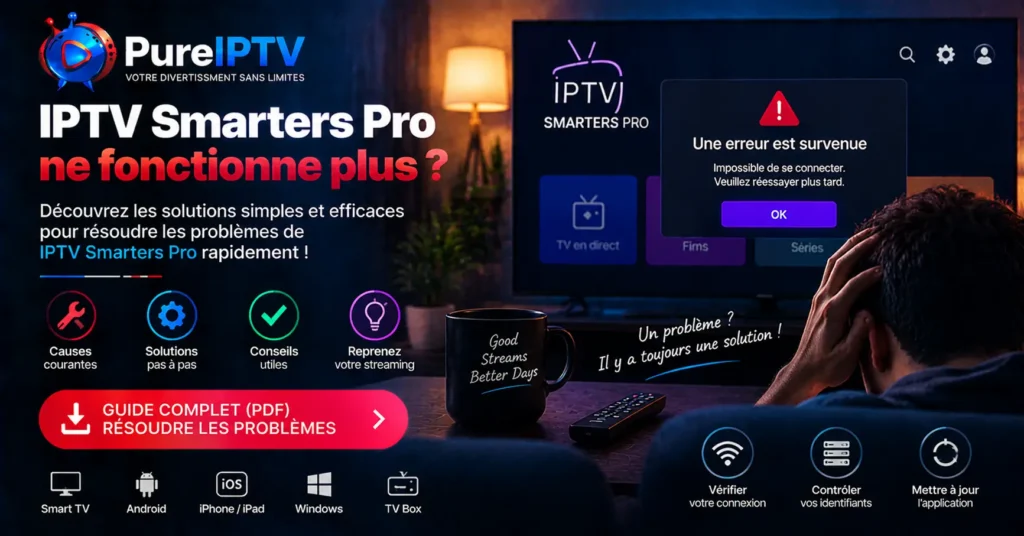
Vous ouvrez IPTV Smarters Pro comme chaque soir et rien ne se passe comme prévu : un écran de chargement qui tourne sans fin, un bouton « Retry » qui revient en boucle, des chaînes qui n’apparaissent plus ou une application qui se ferme toute seule. Quand IPTV Smarters Pro ne fonctionne plus, l’agacement est bien compréhensible, surtout juste avant un match ou une soirée séries.
Bonne nouvelle : la cause se repère souvent en quelques minutes, à condition de chercher au bon endroit. IPTV Smarters Pro est un lecteur, c’est-à-dire une application qui affiche des contenus fournis par un service externe. Une panne peut donc venir de l’application elle-même, de votre connexion Internet, de votre appareil (Fire Stick, Smart TV, box Android, smartphone), d’une erreur de configuration ou de l’abonnement IPTV.
Ce guide vous aide à faire le tri. Vous y trouverez les causes les plus fréquentes, des solutions pour les erreurs de connexion, les blocages au chargement, les problèmes sur Fire Stick et le buffering, ainsi qu’une méthode simple pour savoir si le problème vient de l’application, de l’appareil, du réseau ou du service. Les étapes sont classées de la plus rapide à la plus technique, pour que même un débutant puisse les suivre.
Aucune méthode ne peut promettre le même résultat dans toutes les situations, mais ce plan de diagnostic couvre la grande majorité des cas rencontrés sur le terrain.
Table des matières
IPTV Smarters Pro ne fonctionne plus : quelles sont les causes possibles ?
Avant de réinstaller quoi que ce soit, il faut comprendre où chercher. Cinq grandes familles de causes reviennent régulièrement :
| Cause | Symptômes typiques | Où chercher en premier |
|---|---|---|
| Application | Plantages, écran noir, paramètres qui se réinitialisent | Version installée, cache, réinstallation |
| Connexion Internet | Chargement très long, « Retry », coupures | Routeur, Wi-Fi, débit, autres applications |
| Service / serveur | Erreur pour tous les appareils, chaînes vides | Statut de l’abonnement, message du support |
| Appareil | Lenteurs, fermeture de l’app, manque d’espace | Mémoire, stockage, ancienneté du matériel |
| Configuration | « Authorization failed », liste vide | URL, identifiant, mot de passe, méthode de connexion |
Application. Une mise à jour défectueuse, un cache saturé ou une installation corrompue peuvent bloquer IPTV Smarters Pro alors que tout le reste fonctionne.
Internet. C’est la cause la plus sous-estimée. Un Wi-Fi qui semble correct pour naviguer peut être insuffisant pour du streaming continu.
Service. Si l’abonnement a expiré, si le nombre de connexions simultanées autorisées est dépassé ou si le serveur est en maintenance, l’application ne peut rien afficher, même parfaitement configurée.
Appareil. Les Fire Stick d’ancienne génération, certaines Smart TV et les box Android d’entrée de gamme disposent de peu de mémoire. Une grosse liste de chaînes peut alors les saturer.
Configuration. Une erreur de frappe, un espace copié par accident ou une mauvaise méthode de connexion suffisent à faire échouer l’accès.
Problème IPTV Smarters Pro : vérifier les causes principales
Ces quatre vérifications règlent une part importante des situations. Faites-les dans l’ordre, elles prennent moins de dix minutes.
Vérifier la connexion Internet
Commencez par un test simple : ouvrez YouTube ou une autre application de streaming sur le même appareil. Si elle charge lentement ou se met en pause, le problème vient très probablement de votre réseau et non de l’application.
À titre indicatif, un flux HD demande généralement autour de 8 à 10 Mbit/s stables, et un flux 4K nettement plus (souvent 25 Mbit/s ou plus). L’important n’est pas seulement le débit maximal annoncé par votre opérateur, mais la stabilité du signal jusqu’à l’appareil.
Ce qu’il faut faire :
- Redémarrer la box Internet et l’appareil (débranchez-les 30 secondes).
- Rapprocher l’appareil du routeur ou passer en Wi-Fi 5 GHz.
- Si possible, utiliser un câble Ethernet, plus fiable que le Wi-Fi.
- Déconnecter temporairement les autres appareils qui consomment beaucoup (téléchargements, consoles, autres TV).
Vérifier les informations de connexion
Beaucoup d’erreurs viennent d’un détail invisible. Un espace ajouté à la fin d’un identifiant lors d’un copier-coller suffit à provoquer un échec. Contrôlez :
- l’URL du serveur (avec le bon protocole,
http://ouhttps://, et le port s’il est indiqué) ; - le nom d’utilisateur et le mot de passe, en respectant majuscules et minuscules ;
- la date d’expiration de votre abonnement ;
- la méthode de connexion choisie dans l’application.
Le mieux est de retaper les informations à la main plutôt que de les copier-coller.
Vérifier la compatibilité de l’appareil
IPTV Smarters Pro fonctionne sur Android, Fire TV, iPhone et iPad (via la version adaptée), ainsi que sur certains ordinateurs et Smart TV. Mais tous les appareils ne se valent pas. Un modèle ancien, une version d’Android ou de Fire OS dépassée, ou une mémoire limitée peuvent empêcher une version récente de l’application de tourner correctement.
Si votre appareil a plusieurs années et n’a pas reçu de mises à jour système, vérifiez d’abord les mises à jour du système, puis les exigences indiquées sur la page de l’application.
Vérifier les mises à jour
Sur un smartphone ou une box Android avec Google Play, la mise à jour se fait depuis le Play Store. Sur Fire TV, la situation est différente : l’application étant installée manuellement (voir plus bas), elle ne se met pas à jour automatiquement. Une version ancienne peut devenir incompatible avec ce que votre service attend, d’où des erreurs soudaines sans changement de votre côté.
IPTV Smarters Pro Retry Problem : pourquoi la connexion échoue ?
Le message « Retry » apparaît quand l’application n’arrive pas à récupérer les données auprès du serveur. Elle réessaie, échoue, et vous propose de recommencer. Ce n’est pas une panne en soi, c’est un symptôme. Les causes possibles :
- Informations incorrectes : URL erronée, identifiant mal saisi, mot de passe modifié.
- Abonnement expiré ou suspendu : le serveur refuse la requête.
- Nombre de connexions simultanées dépassé : si votre abonnement est déjà utilisé sur un autre appareil, la connexion peut être refusée.
- Problème réseau : DNS instable, Wi-Fi faible, routeur saturé.
- Restriction côté opérateur : certains fournisseurs d’accès ralentissent ou perturbent certains flux, surtout aux heures de forte affluence.
- Configuration de l’application : mauvais mode de connexion ou profil corrompu.
Marche à suivre :
- Vérifiez que YouTube ou un autre service fonctionne sur le même réseau.
- Fermez complètement IPTV Smarters Pro, puis relancez-la.
- Supprimez le profil utilisateur dans l’application et recréez-le en retapant les informations à la main.
- Si vous utilisiez un lien M3U, essayez la connexion par Xtream Codes API (si votre service la fournit) : elle est généralement plus claire et gère mieux les mises à jour.
- Assurez-vous qu’aucun autre appareil n’utilise le même abonnement au même moment.
- Testez avec un autre réseau (partage de connexion de votre smartphone, par exemple). Si cela fonctionne, votre routeur ou votre opérateur est probablement en cause.
Si l’erreur persiste sur plusieurs appareils et plusieurs réseaux, le problème est presque sûrement côté abonnement : contactez alors le support de votre service.
IPTV Smarters Pro Loading Problem : application bloquée au chargement
Un chargement interminable ne veut pas toujours dire que l’application est cassée. Elle télécharge la liste des chaînes, des films, des séries et parfois le guide des programmes. Sur un appareil modeste, cette étape peut être longue, voire impossible.
Causes fréquentes :
- Cache saturé : des données anciennes ou corrompues bloquent le chargement.
- Liste très volumineuse : plusieurs dizaines de milliers d’entrées mettent à l’épreuve un appareil peu puissant.
- Connexion instable : le téléchargement s’interrompt et recommence.
- Manque de stockage ou de mémoire : l’application n’a pas la place de traiter les données.
Solutions, de la plus simple à la plus radicale :
- Patienter 2 à 3 minutes lors du premier chargement d’un profil, surtout avec une grosse liste.
- Vider le cache : sur Android, Paramètres > Applications > IPTV Smarters Pro > Stockage > Vider le cache. Conservez la suppression des données pour l’étape suivante, car elle efface vos profils.
- Redémarrer l’appareil pour libérer la mémoire.
- Actualiser les données depuis l’application (option de rechargement de la liste) après avoir vérifié votre connexion.
- Libérer de l’espace en supprimant les applications inutilisées.
- Réinstaller l’application en dernier recours, puis recréer le profil.
Si vous utilisez une box ou une clé d’ancienne génération, il est parfois plus efficace d’alléger l’usage (moins d’applications en arrière-plan) que de multiplier les réinstallations.
IPTV Smarters Pro Fire Stick problème : solutions pour Amazon Fire TV
Le problème IPTV Smarters Pro sur Fire Stick est l’un des plus fréquents, pour une raison simple : l’application n’est pas proposée dans la boutique d’Amazon. Elle s’installe en général manuellement, via l’application Downloader et l’option « Applications de sources inconnues ». Cela entraîne des particularités.
Les limites du Fire Stick
- Mémoire et puissance limitées, surtout sur les modèles Lite ou plus anciens.
- Stockage restreint : quelques Go seulement, vite occupés par les applications et leurs données.
- Pas de mise à jour automatique pour les applications installées manuellement.
- Réseau parfois fragile : le Wi-Fi d’une clé branchée derrière une TV, loin du routeur, est souvent moins stable.
Que faire concrètement ?
- Libérer de l’espace : Paramètres > Applications > Gérer les applications installées, puis désinstaller ce qui ne sert plus et vider le cache des applications volumineuses.
- Redémarrer la clé : Paramètres > Ma Fire TV > Redémarrer.
- Vérifier la version de l’application et réinstaller la dernière version depuis une source officielle si elle est ancienne.
- Mettre à jour le système Fire OS dans Paramètres > Ma Fire TV > À propos.
- Optimiser le réseau : privilégier le 5 GHz, rapprocher le routeur ou utiliser un adaptateur Ethernet compatible Fire TV.
- Tester un autre lecteur compatible (TiviMate ou XCIPTV, par exemple) avec les mêmes informations. Si l’autre lecteur fonctionne, le souci vient de la configuration ou de la version de Smarters. S’il échoue aussi, cherchez du côté du réseau ou de l’abonnement.
Un cas vécu fréquemment : une clé qui fonctionnait très bien devient soudain lente après quelques semaines. Dans la plupart des situations, le stockage était presque plein et le cache surchargé. Libérer de la place suffit souvent à retrouver un fonctionnement normal.
Connexion IPTV Smarters Pro : résoudre les problèmes d’accès
Pour un guide dédié à la première configuration, consultez notre article Connexion IPTV Smarters Pro. Voici l’essentiel pour dépanner un accès qui ne passe plus.
Ce dont vous avez besoin : l’URL du serveur, un nom d’utilisateur et un mot de passe (ou un lien M3U selon le service). Ces informations doivent venir de votre fournisseur.
| Message ou situation | Cause probable | Action |
|---|---|---|
| « Authorization failed » | Identifiant erroné, espace en trop, abonnement expiré | Retaper les données, vérifier le statut de l’abonnement |
| Liste vide après connexion | Mauvaise méthode ou liste non chargée | Actualiser, essayer Xtream Codes API |
| Connexion qui fonctionnait puis échoue | Expiration, changement d’accès, connexions simultanées | Contacter le support pour vérifier le compte |
| « Retry » en boucle | Réseau ou URL incorrecte | Voir la section Retry ci-dessus |
Erreurs de saisie classiques :
- confondre le chiffre 0 et la lettre O, ou le 1 et la lettre l ;
- oublier le port dans l’URL ;
- utiliser
https://alors que le serveur attendhttp://(ou l’inverse) ; - copier un espace invisible en fin de ligne.
Après avoir corrigé les informations, fermez complètement l’application, relancez-la et actualisez les données. Cette séquence simple règle de nombreux cas.
IPTV Smarters Pro Play Store : problèmes d’installation et disponibilité
Le détail de l’installation est traité dans notre article IPTV Smarters Pro Play Store. Voici ce qu’il faut retenir pour le dépannage.
Sur Android (smartphone, tablette, box Android TV) : à notre connaissance, l’application se trouve sur le Google Play Store, sous le nom « IPTV Smarters Pro » ou via le développeur WHMCS Smarters. Sa disponibilité peut cependant varier selon la région, l’appareil ou la période. Si vous ne la trouvez pas, vérifiez que votre appareil est compatible et que le Play Store est à jour.
Sur iPhone et iPad : on trouve généralement une version adaptée à l’écosystème Apple, appelée Smarters Player Lite. Elle ne présente pas exactement les mêmes options que la version Android.
Sur Fire TV : l’application n’est pas dans la boutique d’Amazon. L’installation passe par Downloader, avec l’activation des sources inconnues.
Sur une box Android sans Play Store : l’installation d’un fichier APK est possible, en autorisant les sources inconnues dans les paramètres.
Précaution importante : téléchargez uniquement l’application depuis une source officielle. Un APK modifié ou de provenance douteuse peut être instable, incomplet ou présenter des risques pour votre appareil. Si l’application est introuvable, ne cherchez pas un fichier au hasard : vérifiez d’abord la compatibilité de votre modèle.
IPTV Buffering avec IPTV Smarters Pro : causes et solutions
Le buffering, ce cercle qui tourne pendant que l’image se fige, est un problème de flux plus que de démarrage. Il est détaillé dans notre article IPTV Buffering. Résumé pour le dépannage :
| Cause | Comment la reconnaître | Solution |
|---|---|---|
| Débit insuffisant ou instable | Buffering sur toutes les chaînes, y compris en HD | Test de débit, câble Ethernet, redémarrage box |
| Wi-Fi faible | Ça va mieux près du routeur | Wi-Fi 5 GHz, rapprochement, répéteur ou CPL |
| Appareil peu puissant | Image saccadée, application lente | Fermer les applications, libérer de l’espace, changer de lecteur |
| Qualité de flux trop élevée | Buffering surtout sur les chaînes 4K ou Full HD | Choisir une qualité inférieure |
| Forte affluence | Coupures pendant un grand match | Patienter, tester un autre lecteur ou un autre réseau |
Changer le lecteur vidéo. Selon la version, IPTV Smarters Pro permet de choisir entre plusieurs lecteurs de lecture (lecteur natif, décodeur matériel ou logiciel, VLC). Passer de l’un à l’autre corrige parfois des saccades ou un son sans image, notamment quand le format vidéo n’est pas bien géré par l’appareil.
Pendant les grands événements. Une forte utilisation simultanée peut causer une instabilité temporaire. Un test simple consiste à essayer un autre réseau : si le flux est fluide sur votre partage de connexion mobile, votre opérateur ou votre routeur limite peut-être le trafic.
Soyons réalistes : aucun service ne peut garantir l’absence totale de coupure. En revanche, ces réglages permettent d’écarter les causes évitables.
Solutions générales quand IPTV Smarters Pro ne fonctionne pas
Si vous ne savez pas par où commencer, suivez cette liste dans l’ordre :
- Redémarrer l’application : fermez-la complètement (pas seulement en arrière-plan) et relancez-la.
- Redémarrer l’appareil : cela libère la mémoire et règle de nombreux blocages passagers.
- Vérifier Internet : testez YouTube, redémarrez la box, passez en Ethernet ou en 5 GHz.
- Mettre à jour l’application : via le Play Store, ou en réinstallant une version officielle récente sur Fire TV.
- Contrôler la configuration : retapez URL, identifiant et mot de passe, vérifiez la méthode de connexion.
- Tester un autre appareil : installez le lecteur sur un smartphone ou une autre TV avec les mêmes accès.
Le dernier point est le plus révélateur : si l’abonnement fonctionne ailleurs, l’appareil ou l’application est en cause. S’il échoue partout, la piste se resserre sur le service ou le réseau.
Quand le problème vient de l’application ou du service IPTV ?
C’est la question qui fait gagner le plus de temps. Voici comment distinguer les quatre origines possibles :
| Origine | Indices | Test à faire |
|---|---|---|
| Lecteur IPTV (application) | Plantages, options qui disparaissent, comportement anormal | Réinstaller ou tester un autre lecteur avec les mêmes accès |
| Abonnement IPTV | « Authorization failed », aucune chaîne, même erreur sur tous les appareils | Vérifier l’expiration et le statut avec le support |
| Connexion Internet | Problèmes aussi sur YouTube ou d’autres services | Tester un autre réseau, redémarrer la box |
| Appareil | Lenteurs générales, stockage plein, matériel ancien | Tester sur un autre appareil |
Une logique simple pour trancher :
- Si un autre lecteur fonctionne avec les mêmes accès, le problème vient de l’application ou de sa configuration.
- Si un autre appareil fonctionne, le problème vient du premier appareil.
- Si un autre réseau règle le souci, votre routeur ou votre opérateur est en cause.
- Si rien ne fonctionne nulle part, contactez le support de votre service avec le message d’erreur exact.
Lorsque vous contactez le support, précisez l’appareil utilisé, la version de l’application, le message affiché et les tests déjà effectués. Ces détails accélèrent nettement le traitement.
Si vous souhaitez vérifier le comportement du service sur votre propre appareil avant de vous engager, un test IPTV permet de contrôler la compatibilité et la stabilité dans vos conditions réelles.
Comment éviter les problèmes IPTV Smarters Pro à l’avenir ?
La prévention repose sur quatre habitudes simples :
Garder l’application à jour. Sur Android, activez les mises à jour automatiques. Sur Fire TV, vérifiez régulièrement que la version installée est récente.
Utiliser des appareils compatibles. Un appareil récent, avec suffisamment de mémoire et de stockage, évite une grande partie des blocages. Pensez aussi à libérer de l’espace de temps en temps.
Maintenir une connexion stable. Privilégiez le câble Ethernet pour la TV principale, ou un Wi-Fi 5 GHz bien placé. Redémarrez votre box de temps à autre.
Configurer correctement dès le départ. Conservez vos informations d’accès dans un endroit sûr, saisissez-les à la main et notez la date d’expiration de votre abonnement pour l’anticiper.
Une bonne expérience IPTV dépend de plusieurs éléments : le service, l’appareil, l’application et la qualité de connexion. C’est dans cet esprit que Pure IPTV transmet les informations d’accès de façon organisée (URL, identifiant, mot de passe) et met à disposition une assistance et des guides pour l’installation et la configuration. Pour choisir une formule adaptée à vos appareils et à vos habitudes, découvrez notre abonnement IPTV.
FAQ : IPTV Smarters Pro ne fonctionne plus
1. Pourquoi IPTV Smarters Pro ne fonctionne plus ?
Les causes les plus courantes sont une connexion Internet instable, des informations de connexion incorrectes, un abonnement expiré, un cache saturé ou une version obsolète de l’application. L’appareil peut aussi manquer de mémoire ou de stockage. Commencez par vérifier votre réseau avec une autre application, puis contrôlez vos identifiants. Si plusieurs appareils affichent la même erreur, le problème vient plutôt du service ou de l’abonnement.
2. Comment résoudre un problème IPTV Smarters Pro ?
Suivez un ordre logique : redémarrez l’application, puis l’appareil, vérifiez votre connexion Internet, mettez l’application à jour et contrôlez la configuration. Testez ensuite le même abonnement sur un autre appareil ou avec un autre lecteur. Cette méthode permet d’identifier si la cause vient de l’application, du réseau, de l’appareil ou de l’abonnement, sans réinstaller inutilement.
3. Pourquoi IPTV Smarters Pro reste bloqué au chargement ?
Le blocage vient souvent d’une grosse liste de chaînes chargée sur un appareil peu puissant, d’un cache saturé ou d’une connexion instable. Patientez quelques minutes lors du premier chargement, puis videz le cache, redémarrez l’appareil et libérez du stockage. Si le problème persiste, recréez le profil avec la méthode Xtream Codes API ou réinstallez l’application.
4. Que faire avec IPTV Smarters Pro Retry Problem ?
Le message « Retry » signifie que l’application n’arrive pas à joindre le serveur. Vérifiez l’URL, l’identifiant et le mot de passe, puis testez votre connexion Internet. Assurez-vous que l’abonnement est actif et qu’il n’est pas utilisé sur trop d’appareils en même temps. Un test avec un autre réseau, comme le partage de connexion d’un smartphone, aide à repérer un problème lié à votre routeur ou à votre opérateur.
5. Pourquoi IPTV Smarters Pro ne fonctionne pas sur Fire Stick ?
Sur Fire Stick, l’application est installée manuellement, elle ne se met donc pas à jour seule. Une version ancienne, un stockage presque plein, une mémoire limitée ou un Wi-Fi faible sont les causes habituelles. Videz le cache, libérez de l’espace, redémarrez la clé, mettez à jour Fire OS et réinstallez une version récente de l’application depuis une source officielle.
6. Comment résoudre un problème de connexion IPTV Smarters Pro ?
Retapez à la main l’URL du serveur, le nom d’utilisateur et le mot de passe, en évitant les espaces parasites. Vérifiez la méthode de connexion choisie (Xtream Codes API ou lien M3U) et la date d’expiration de l’abonnement. Fermez ensuite l’application, relancez-la et actualisez les données. Si l’erreur « Authorization failed » persiste, contactez votre fournisseur pour vérifier l’état du compte.
7. IPTV Smarters Pro est-il encore disponible sur Play Store ?
À notre connaissance, l’application est proposée sur le Google Play Store pour Android, mais sa disponibilité peut varier selon la région, l’appareil et la période. Elle n’est pas présente dans la boutique d’Amazon pour Fire TV, où l’installation se fait via Downloader. Si vous ne la trouvez pas, vérifiez la compatibilité de votre appareil et installez uniquement une version issue d’une source officielle.
8. Pourquoi IPTV Smarters Pro fait du buffering ?
Le buffering provient le plus souvent d’un débit insuffisant ou instable, d’un Wi-Fi trop faible, d’un appareil peu puissant ou d’une qualité de flux trop élevée pour votre connexion. Utilisez un câble Ethernet ou le Wi-Fi 5 GHz, fermez les applications en arrière-plan et essayez un autre lecteur vidéo dans les paramètres. Lors des grands événements, une forte affluence peut aussi provoquer des ralentissements temporaires.
9. Comment réinstaller IPTV Smarters Pro ?
Désinstallez d’abord l’application depuis les paramètres de votre appareil. Redémarrez-le, puis réinstallez-la : depuis le Play Store sur Android, depuis l’App Store pour la version adaptée sur iPhone, ou via Downloader sur Fire TV avec une source officielle. Pensez à noter vos informations d’accès avant la désinstallation, car les profils enregistrés seront supprimés.
10. Le problème vient-il d’IPTV Smarters Pro ou de mon abonnement IPTV ?
Testez les mêmes accès dans un autre lecteur et sur un autre appareil. Si cela fonctionne, l’application ou l’appareil d’origine est en cause. Si l’erreur apparaît partout (identifiants refusés, aucune chaîne, message d’expiration), le problème vient probablement de l’abonnement. Vérifiez alors son statut auprès de votre fournisseur en lui indiquant le message d’erreur exact.
Conclusion
Quand IPTV Smarters Pro ne fonctionne plus, la clé consiste à ne pas tout changer en même temps. Vérifiez d’abord Internet, puis les informations de connexion, l’appareil et la version de l’application, et testez enfin le même accès sur un autre lecteur ou un autre appareil. En procédant par élimination, vous identifiez la cause au lieu de la deviner.
Pour aller plus loin, explorez notre page pilier Applications IPTV et notre guide dédié à IPTV Smarters Pro. Et si vous cherchez une solution claire, avec un accompagnement pour l’installation, retrouvez Pure IPTV ou demandez un test IPTV pour vérifier la compatibilité avec vos appareils.
Want this as a .docx or .md file, or the FAQ formatted as FAQ Schema JSON-LD?