
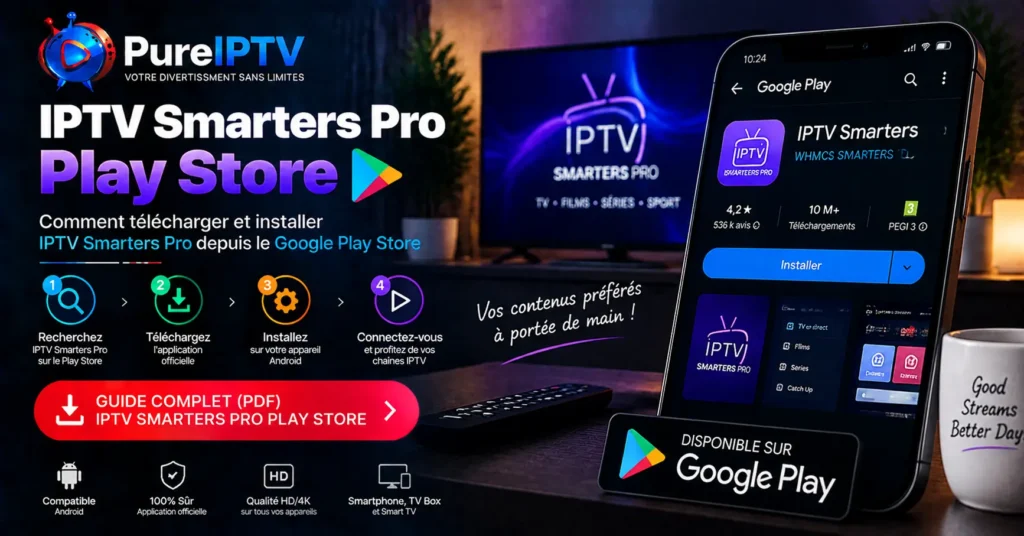
Vous venez de brancher un boîtier Android, de sortir une tablette du carton ou de changer de smartphone, et vous voulez y installer un lecteur IPTV. Le réflexe est souvent le même : taper « IPTV Smarters Pro Play Store » dans un moteur de recherche. C’est logique. Le Google Play Store reste le moyen le plus simple d’installer une application sur Android : le téléchargement est guidé, les mises à jour sont automatiques et le risque de tomber sur un fichier douteux est plus faible qu’en passant par un site inconnu.
Dans la pratique, les choses sont un peu moins évidentes. Plusieurs applications aux noms très proches coexistent dans la boutique, certains appareils affichent un message d’incompatibilité, et un boîtier Android TV ne se manipule pas comme un smartphone. Les questions reviennent sans cesse : l’application est-elle disponible ? Laquelle choisir ? Que faire quand le bouton « Installer » n’apparaît pas ?
Table des matières
IPTV Smarters Pro Play Store : qu’est-ce que c’est ?
IPTV Smarters Pro est une application de lecture IPTV. Autrement dit, c’est un lecteur qui affiche les contenus d’un service auquel vous avez accès. Elle ne diffuse rien par elle-même, un peu comme un lecteur multimédia qui ouvre uniquement les fichiers que vous lui indiquez.
Concrètement, l’application permet de :
- regarder des chaînes en direct, classées par catégories ;
- accéder aux films et aux séries à la demande, si votre service en propose ;
- consulter un guide des programmes (EPG) lorsque le service le fournit ;
- enregistrer des favoris et gérer plusieurs listes ;
- naviguer à la télécommande sur un téléviseur ou un boîtier.
Selon la version, on retrouve aussi le contrôle parental ou la diffusion vers un écran compatible : la fiche du Play Store reste la référence.
Pourquoi la chercher sur le Play Store ?
Trois raisons expliquent la popularité de la recherche « IPTV Smarters Pro Play Store » :
- Une installation guidée. Un seul bouton lance le téléchargement et l’installation.
- Des mises à jour automatiques. Les correctifs arrivent sans manipulation.
- Un filtrage de compatibilité. La boutique n’affiche l’installation que si l’appareil répond aux critères de l’application.
Sur quels appareils fonctionne-t-elle ?
| Appareil | Installation via le Play Store | Remarque |
|---|---|---|
| Smartphone Android | Oui | Cas le plus simple |
| Tablette Android | Oui | Vérifier la présence des services Google |
| Android TV | Oui | Interface adaptée à la télécommande |
| Box TV Android | Oui, si la box dispose du Play Store | Certaines box utilisent une boutique différente |
| Amazon Fire TV Stick | Non | Passe par la boutique d’Amazon ou une installation manuelle |
| Samsung / LG Smart TV | Non | Systèmes propres à ces marques, autres applications nécessaires |
| iPhone / iPad | Non | Une application distincte existe sur l’App Store |
Ce que l’application n’est pas
Précision importante : IPTV Smarters Pro ne contient ni chaînes, ni films, ni séries. Sans abonnement IPTV, elle s’ouvre, mais reste vide. L’application est un outil de lecture ; les contenus proviennent du service que vous utilisez, et il vous appartient de vous assurer que ce service est autorisé à les diffuser.
IPTV Smarters Pro Download : comment télécharger l’application ?
L’expression « IPTV Smarters Pro Download » désigne simplement l’action de récupérer l’application sur votre appareil. Elle est souvent confondue avec l’installation, alors que ce sont deux étapes distinctes. Sur le Play Store, elles s’enchaînent automatiquement ; avec un fichier APK, il faut les faire l’une après l’autre.
Où trouver l’application officielle ?
Il existe plusieurs sources, avec des niveaux de fiabilité différents :
| Source | Appareils concernés | Niveau de confiance |
|---|---|---|
| Google Play Store | Smartphones, tablettes, Android TV, Box TV | Recommandé en priorité |
| Site officiel de l’éditeur (fichier APK) | Appareils Android sans Play Store | Acceptable si l’adresse est bien celle de l’éditeur |
| Boutique d’Amazon | Fire TV et tablettes Fire | Recommandé pour ces appareils |
| Sites tiers d’APK | Tous | À éviter |
La disponibilité exacte peut évoluer selon la version d’Android, le type d’appareil et le pays. Nous ne pouvons donc pas vous promettre que la fiche s’affichera de la même façon chez tout le monde. Ce qui compte, c’est de savoir la reconnaître.
Comment repérer la bonne fiche ?
Une recherche sur « Smarters » renvoie souvent plusieurs applications dont les noms se ressemblent. Elles n’ont pas toutes le même éditeur ni les mêmes fonctions. Avant d’appuyer sur « Installer », contrôlez :
- le nom exact de l’application ;
- l’éditeur affiché sous le titre ;
- le nombre de téléchargements, qui se compte en millions pour une application établie ;
- la présence d’une politique de confidentialité ;
- les avis récents et les captures d’écran ;
- la compatibilité indiquée pour votre appareil.
Un conseil tiré du terrain : les erreurs de téléchargement viennent moins souvent de l’appareil que d’un choix trop rapide dans la liste. Prendre trente secondes pour comparer les fiches évite d’installer un lecteur différent de celui que vous cherchiez.
Télécharger IPTV Smarters Pro sur Android : étapes d’installation
Pour télécharger IPTV Smarters Pro, la méthode est presque identique sur tous les appareils Android. Seul l’écran de départ change.
Sur un smartphone Android
- Ouvrez le Google Play Store et vérifiez que votre compte Google est bien connecté.
- Saisissez « IPTV Smarters Pro » dans la barre de recherche.
- Ouvrez la fiche et contrôlez l’éditeur, le nombre de téléchargements et la compatibilité.
- Appuyez sur « Installer ».
- Attendez la fin du téléchargement, puis appuyez sur « Ouvrir ».
- Lisez les autorisations demandées au premier lancement et n’acceptez que celles qui vous semblent nécessaires.
Astuce : privilégiez le Wi-Fi, car une coupure de réseau mobile en plein téléchargement provoque des blocages fréquents.
Sur une tablette Android
La procédure est identique. Seule nuance : certaines tablettes n’ont pas le Play Store, comme les tablettes Amazon Fire (qui utilisent la boutique d’Amazon) ou quelques modèles vendus sans services Google. Si l’icône est absente, passez par la boutique de l’appareil ou par le fichier proposé sur le site officiel de l’éditeur.
Sur Android TV et Box TV
Sur téléviseur, la recherche se fait à la télécommande, souvent par commande vocale, avec le même principe : recherche, fiche, « Installer ». Ces appareils demandent quelques précautions, détaillées dans la section dédiée plus bas.
IPTV Smarters Pro Play Store : problèmes fréquents de téléchargement
Quand le téléchargement bloque, la cause est presque toujours identifiable. Voici les situations les plus courantes.
| Problème | Cause probable | Solution |
|---|---|---|
| L’application n’apparaît pas dans la recherche | Appareil non compatible, mauvaise orthographe, boutique limitée | Vérifier le nom, contrôler la version d’Android |
| « Non compatible avec votre appareil » | Version d’Android trop ancienne ou matériel non pris en charge | Mettre à jour le système si possible, sinon choisir une autre application compatible |
| « Non disponible dans votre pays » | Restriction régionale de la fiche | Vérifier la région du compte Google |
| Téléchargement « en attente » | File d’attente bloquée, réseau instable | Vérifier le réseau, mettre en pause puis relancer |
| Bouton « Installer » grisé | Compte ou Play Store mal synchronisé | Se déconnecter puis se reconnecter au compte Google |
Les gestes qui règlent la majorité des cas
Dans l’ordre, essayez :
- Redémarrer l’appareil.
- Vérifier la date et l’heure : un écart peut empêcher la communication avec le Play Store.
- Vider le cache du Play Store dans les paramètres de l’appareil.
- Mettre à jour le Play Store lui-même.
- Supprimer puis rajouter le compte Google.
Les limites de certains appareils
Un appareil ancien, une box d’entrée de gamme ou un modèle non certifié peuvent refuser l’installation, même quand tout semble correct. Vous pouvez vérifier la certification dans les paramètres du Play Store (rubrique « À propos ») : un appareil non certifié n’a pas toujours accès à toutes les applications.
Comment installer IPTV Smarters Pro sur Android TV et Box TV ?
Sur un téléviseur sous Android TV
Cette catégorie concerne les téléviseurs de marques comme Sony, Philips ou TCL. Leur Play Store fonctionne comme celui d’un smartphone, avec une interface pensée pour la télécommande.
- Depuis l’écran d’accueil, ouvrez le Google Play Store.
- Utilisez la loupe ou le micro de la télécommande pour rechercher « IPTV Smarters Pro ».
- Ouvrez la fiche et vérifiez l’éditeur.
- Sélectionnez « Installer », puis « Ouvrir ».
Bon à savoir : le Play Store d’un téléviseur ne montre que les applications compatibles. Si l’application est introuvable, vérifiez d’abord que votre téléviseur tourne bien sous Android TV.
Sur une Box TV Android
Les boîtiers Android ne se valent pas. Certains modèles, comme la Xiaomi Mi Box, disposent d’un Play Store complet. D’autres boîtiers génériques utilisent une boutique intégrée différente ou limitée.
- Si le Play Store est présent : suivez la même procédure que sur un téléviseur Android TV.
- S’il est absent : l’alternative consiste à utiliser le fichier d’installation (APK) proposé par l’éditeur officiel.
Pour un fichier APK, procédez avec prudence :
- Téléchargez le fichier uniquement depuis le site officiel de l’éditeur.
- Autorisez l’installation depuis cette source dans les paramètres de sécurité de la box (le libellé varie selon la version d’Android).
- Ouvrez le fichier pour lancer l’installation.
- Retirez ensuite l’autorisation accordée, par précaution.
Cette méthode est un plan B, pas la voie recommandée. Elle ne bénéficie pas des mises à jour automatiques du Play Store.
Et les Fire TV, Samsung et LG ?
Une Fire TV Stick utilise la boutique d’Amazon. Les téléviseurs Samsung et LG ne sont pas des Android TV : le Play Store n’y existe pas, et ils demandent en général des applications adaptées, souvent activées avec l’adresse MAC de l’appareil. Ce n’est pas une panne, simplement une autre logique.
Configuration après l’installation d’IPTV Smarters Pro
Une fois l’application installée, il reste à la relier à votre service. Beaucoup de personnes pensent que l’installation suffit : ce n’est que la moitié du chemin.
Les informations de connexion
Avant d’ouvrir l’application, rassemblez les éléments transmis par votre service IPTV. Selon le mode utilisé, il s’agit de :
| Élément | À quoi il sert |
|---|---|
| Nom d’utilisateur | Identifie votre accès |
| Mot de passe | Sécurise votre accès |
| URL du serveur | Adresse à laquelle l’application se connecte |
| Lien de liste M3U (si fourni) | Alternative aux trois éléments précédents |
La connexion par identifiants et URL de serveur (souvent appelée Xtream Codes) est généralement la plus lisible pour un débutant.
Les premiers pas dans l’application
- Ouvrez l’application et acceptez les conditions d’utilisation.
- Choisissez d’ajouter un nouvel utilisateur ou une nouvelle liste.
- Sélectionnez le mode de connexion correspondant aux informations que vous avez reçues.
- Renseignez les champs avec soin.
- Validez et patientez pendant le chargement des chaînes et des catégories.
Les erreurs de saisie les plus courantes
Sur le terrain, la majorité des échecs de première connexion viennent de détails, pas de pannes :
- un espace ajouté en fin de champ lors d’un copier-coller ;
- une confusion entre majuscules et minuscules ;
- une URL incomplète ou mal recopiée ;
- des identifiants d’un autre service utilisés par erreur ;
- un abonnement expiré.
Copiez les informations depuis le message d’origine plutôt que de les retaper, et relisez chaque champ avant de valider.
IPTV Smarters Pro ne s’installe pas : causes et solutions
Il arrive que le téléchargement aille jusqu’au bout, puis que l’installation échoue. Le tableau ci-dessous aide à identifier la cause.
| Situation | Cause probable | Solution |
|---|---|---|
| Message « stockage insuffisant » | Mémoire saturée | Libérer de l’espace, désinstaller les applications inutilisées |
| « Application non installée » | Conflit avec une ancienne version installée par APK | Désinstaller l’ancienne version, puis réinstaller depuis le Play Store |
| Installation qui s’arrête à mi-parcours | Analyse de sécurité ou interruption réseau | Patienter, relancer, vérifier la connexion |
| Message d’incompatibilité | Système trop ancien | Vérifier la version d’Android requise |
| La mise à jour échoue | Cache du Play Store, espace insuffisant | Vider le cache, libérer de l’espace, relancer |
Le stockage, cause numéro un sur les petites box
Beaucoup de boîtiers d’entrée de gamme disposent de peu de mémoire, en partie occupée par le système. Quelques centaines de mégaoctets manquants suffisent à bloquer une installation : libérez de la place avant de recommencer.
Le conflit entre deux versions
C’est un cas fréquent après un essai manuel : si vous avez installé l’application par fichier APK, puis tentez la version du Play Store, Android peut refuser de remplacer l’une par l’autre. Désinstallez la première version avant d’installer la seconde, après avoir noté vos identifiants.
Les mises à jour qui échouent
Lorsqu’une mise à jour bloque, procédez dans cet ordre :
- Redémarrer l’appareil.
- Vérifier l’espace disponible.
- Vider le cache du Play Store.
- Désinstaller les mises à jour de l’application, puis relancer la mise à jour.
- En dernier recours, désinstaller puis réinstaller l’application.
Problèmes liés à IPTV Smarters Pro après installation
Une installation réussie ne garantit pas une lecture parfaite. Trois familles de situations reviennent, avec pour chacune un IPTV Guide dédié.
Problèmes de connexion
Le message « Authorization failed » ou un écran de chargement qui ne s’arrête jamais indiquent le plus souvent un souci d’identifiants, d’adresse de serveur ou d’abonnement expiré. Avant toute autre manipulation, vérifiez les informations saisies. Pour un diagnostic détaillé, consultez notre guide sur la connexion IPTV Smarters Pro.
Problèmes de fluidité et de buffering
Des saccades ou un chargement lent viennent en général d’un Wi-Fi saturé, d’un routeur à redémarrer, d’un appareil peu puissant, d’un lecteur vidéo mal adapté ou d’une forte affluence lors d’un grand événement sportif. Préférez un câble Ethernet quand c’est possible et changez de lecteur dans les réglages de l’application. Notre article sur l’IPTV buffering détaille chaque cas.
Si le son fonctionne mais pas l’image, changer de lecteur vidéo règle fréquemment le problème.
Application qui ne répond plus
Si l’application se ferme seule, se fige ou ne charge plus rien alors qu’elle fonctionnait la veille, plusieurs causes existent : mise à jour récente, mémoire saturée, abonnement arrivé à échéance ou incident temporaire côté service. Notre guide IPTV Smarters Pro ne fonctionne plus propose une démarche pas à pas pour identifier l’origine du blocage.
Conseils avant d’utiliser IPTV Smarters Pro
- Vérifiez la compatibilité de votre appareil. Système, espace libre, présence du Play Store : ces trois points suffisent à écarter la plupart des mauvaises surprises.
- Gardez l’application à jour. Les mises à jour automatiques apportent des correctifs de stabilité et de compatibilité.
- Vérifiez votre configuration. Conservez vos identifiants dans un endroit sûr et recopiez-les sans espace superflu.
- Utilisez une connexion Internet stable. Le Wi-Fi convient dans de bonnes conditions, mais un câble Ethernet reste plus régulier pour un téléviseur ou une box. Le débit nécessaire dépend de la qualité de lecture choisie et de votre service : les qualités HD et 4K demandent davantage que la qualité standard.
Choisir une solution adaptée à votre usage
Pure IPTV accompagne les utilisateurs dans le choix d’un abonnement IPTV adapté à leurs appareils et à leurs habitudes de visionnage. Selon votre situation, un test IPTV peut vous aider à vérifier l’installation et la compatibilité avant d’aller plus loin. Des guides pratiques et une assistance sont également disponibles pour vous aider à installer et configurer votre application.
Ce qu’il faut retenir sur IPTV Smarters Pro Play Store
Rechercher « IPTV Smarters Pro Play Store » est un bon réflexe : le Play Store simplifie le téléchargement, l’installation et les mises à jour sur smartphone, tablette, Android TV et Box TV. Encore faut-il choisir la bonne fiche, vérifier la compatibilité de l’appareil, disposer d’assez d’espace et comprendre que l’application n’est qu’un lecteur, qui a besoin des informations d’un service IPTV pour afficher des contenus.
Si l’installation bloque, procédez par ordre : redémarrer, libérer de l’espace, vider le cache du Play Store, vérifier la version d’Android. Et si un problème survient ensuite, nos guides sur la connexion, le buffering et les blocages de l’application vous aideront à identifier la cause.
FAQ : questions fréquentes sur IPTV Smarters Pro Play Store
IPTV Smarters Pro est-il disponible sur Play Store ?
Oui, une application nommée IPTV Smarters Pro est généralement proposée sur le Google Play Store pour les smartphones, tablettes, Android TV et Box TV Android. La disponibilité dépend toutefois de la version d’Android, du type d’appareil et de votre pays, et plusieurs applications aux noms proches existent dans la boutique. Avant d’installer, vérifiez le nom exact, l’éditeur, le nombre de téléchargements et la compatibilité affichée sur la fiche. En cas de doute, consultez le site officiel de l’éditeur.
Comment télécharger IPTV Smarters Pro ?
Ouvrez le Google Play Store sur votre appareil Android, saisissez « IPTV Smarters Pro » dans la barre de recherche, puis ouvrez la fiche de l’application et vérifiez l’éditeur. Appuyez sur « Installer » : le téléchargement démarre automatiquement et l’application s’ajoute à votre liste. Assurez-vous de disposer d’une connexion Internet stable, d’un compte Google connecté et d’assez d’espace de stockage. L’application est un lecteur : il vous faudra ensuite les identifiants fournis par votre service IPTV
Comment installer IPTV Smarters Pro sur Android ?
Sur Android, l’installation se fait en trois temps : recherche de l’application dans le Play Store, appui sur « Installer », puis ouverture une fois le téléchargement terminé. Au premier lancement, acceptez les conditions d’utilisation, puis choisissez le mode de connexion proposé par votre service, par identifiants ou par lien de liste. Si l’installation échoue, vérifiez l’espace libre, redémarrez l’appareil et mettez à jour le Play Store avant de réessayer.
IPTV Smarters Pro fonctionne-t-il sur Android TV ?
Oui, l’application dispose d’une interface adaptée à la télécommande, ce qui la rend utilisable sur les téléviseurs et boîtiers sous Android TV. Elle s’installe depuis le Play Store du téléviseur. Attention : les Smart TV Samsung et LG n’utilisent pas Android TV, mais leurs propres systèmes, et nécessitent en général une autre application compatible. Vérifiez donc le système de votre téléviseur avant de chercher l’application dans la boutique
Peut-on utiliser IPTV Smarters Pro sur une Box TV Android ?
Oui, dans la plupart des cas, à condition que la box fonctionne sous Android et donne accès au Play Store. C’est le cas de nombreux modèles courants, comme la Xiaomi Mi Box. Sur certaines box génériques, la boutique intégrée est différente ou incomplète : il faut alors passer par le fichier d’installation (APK) proposé par l’éditeur officiel, en n’autorisant cette source que le temps nécessaire. Évitez les fichiers issus de sites inconnus.
Pourquoi IPTV Smarters Pro ne se télécharge pas ?
Les causes les plus fréquentes sont une connexion instable, un Play Store non mis à jour, un compte Google mal synchronisé, une date et une heure incorrectes ou un stockage saturé. Il arrive aussi que l’application soit signalée comme non compatible avec votre appareil ou indisponible dans votre pays. Redémarrez l’appareil, videz le cache du Play Store, vérifiez votre compte Google, puis relancez le téléchargement. Si le message persiste, l’appareil est peut-être trop ancien ou non certifié
Pourquoi IPTV Smarters Pro ne s’installe pas ?
Un téléchargement peut se terminer sans que l’installation aboutisse. Les raisons habituelles sont un manque d’espace, une version d’Android trop ancienne, un conflit avec une ancienne version installée par APK, une analyse de sécurité interrompue ou une mise à jour bloquée. Libérez de la place, désinstallez l’ancienne version si nécessaire, redémarrez l’appareil et réessayez depuis le Play Store. Notez le message d’erreur exact : il oriente vers la bonne solution.
Quelle est la différence entre IPTV Smarters Pro Download et l’installation ?
Le téléchargement consiste à récupérer les fichiers de l’application depuis le Play Store ou une autre source. L’installation est l’étape suivante : Android extrait ces fichiers, vérifie les autorisations et ajoute l’application à votre appareil. Sur le Play Store, les deux étapes s’enchaînent après « Installer ». Avec un fichier APK, elles sont séparées : vous téléchargez d’abord le fichier, puis vous l’ouvrez pour lancer l’installation. Un téléchargement réussi ne garantit donc pas une installation réussie
IPTV Smarters Pro nécessite-t-il un abonnement IPTV ?
Oui. IPTV Smarters Pro est un lecteur : il ne fournit ni chaînes, ni films, ni séries. Pour afficher du contenu, vous devez ajouter les informations de connexion d’un service IPTV auquel vous avez accès : identifiants, URL du serveur ou lien de liste M3U. Sans ces informations, l’application reste vide. Assurez-vous que le service utilisé est autorisé à diffuser les contenus proposés et qu’il est compatible avec l’application.
Que faire après l’installation d’IPTV Smarters Pro ?
Ouvrez l’application, acceptez les conditions d’utilisation, puis ajoutez votre accès : identifiants (nom d’utilisateur, mot de passe, URL du serveur) ou lien de liste M3U. Saisissez les informations sans espace superflu, validez, puis attendez le chargement des chaînes et des contenus. Testez ensuite la lecture d’une chaîne, le son et l’image. En cas d’erreur, consultez notre guide sur la connexion IPTV Smarters Pro.
Conclusion
rechercher IPTV Smarters Pro sur le Play Store est souvent la première étape pour installer un lecteur IPTV sur un appareil Android, mais il est important de bien comprendre les différentes possibilités disponibles. La compatibilité de l’application peut varier selon votre appareil, qu’il s’agisse d’un smartphone, d’une tablette, d’une Android TV ou d’un boîtier multimédia.
Avant l’installation, prenez le temps de vérifier que l’application correspond bien à votre système, que votre appareil est compatible et que vous utilisez une source fiable. Une bonne configuration dès le départ permet d’éviter les problèmes d’installation, les erreurs de connexion ou les difficultés d’utilisation.
Enfin, il faut rappeler qu’IPTV Smarters Pro est uniquement un lecteur IPTV : son fonctionnement dépend du service IPTV auquel il est associé. En combinant une application adaptée, un appareil compatible et une connexion Internet stable, vous pourrez profiter d’une expérience de visionnage plus simple, fluide et adaptée à vos besoins.