
L’installation IPTV peut sembler complexe pour les utilisateurs débutants, mais elle est en réalité un processus simple et accessible une fois que vous comprenez les étapes essentielles. Que vous disposiez d’une Smart TV, d’une Android Box, d’une Fire TV Stick ou d’un appareil mobile, ce guide complet vous expliquera comment installer et configurer votre application IPTV pas à pas.
L’objectif de cet article est de vous fournir toutes les informations nécessaires pour réussir votre installation IPTV, de la sélection de l’application appropriée à la configuration complète de votre service. Nous couvrirons également les erreurs courantes et leurs solutions, afin que vous puissiez profiter rapidement d’une expérience de divertissement fluide.
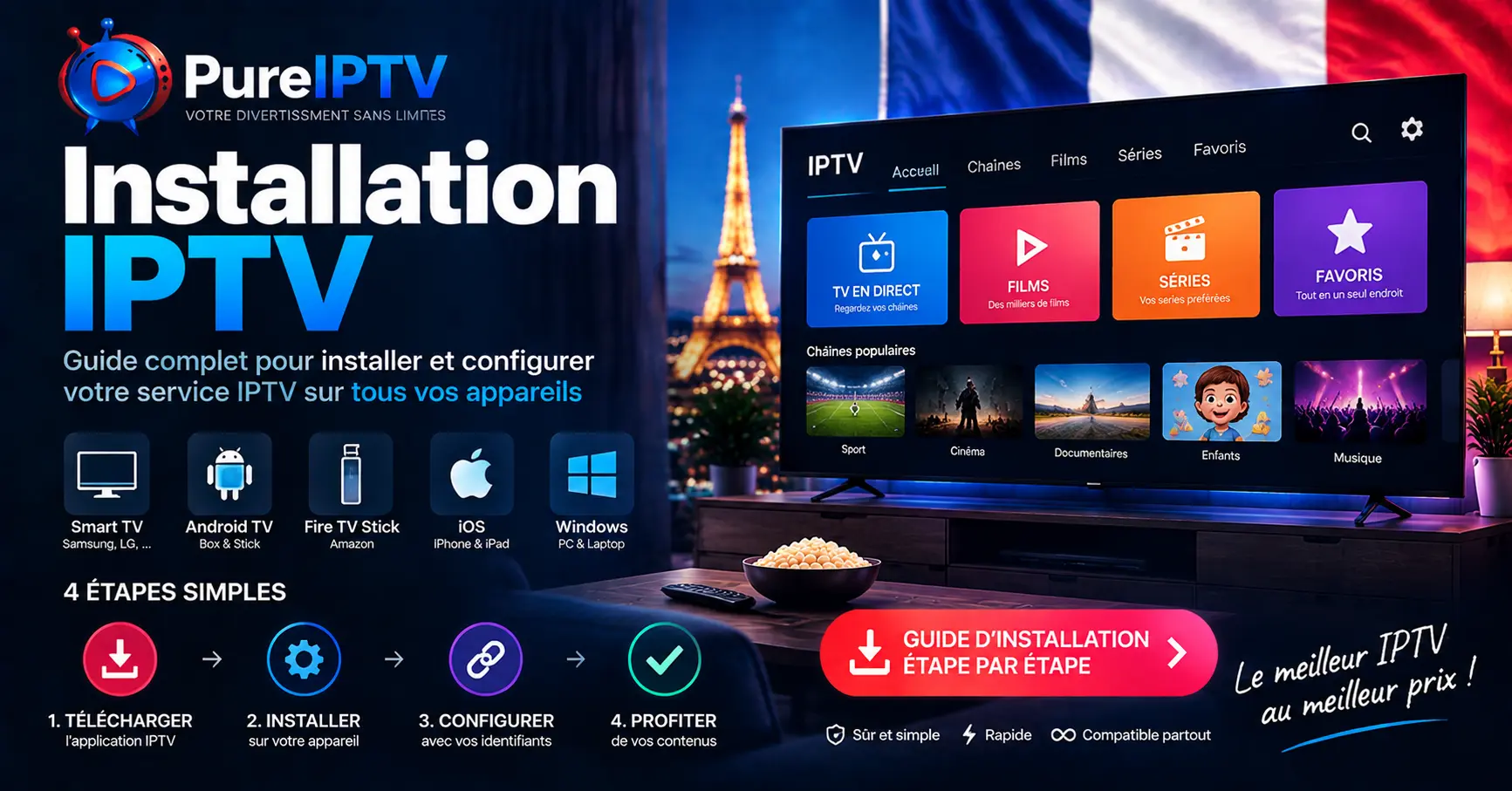
Qu’est-ce que l’installation IPTV ?
Avant de nous lancer dans les étapes techniques, il est important de comprendre ce que signifie réellement « installation IPTV ». Ce terme peut prêter à confusion car il englobe plusieurs concepts distincts.
Définition de l’installation IPTV
L’installation IPTV fait référence au processus de configuration d’une solution de divertissement basée sur Internet qui permet de regarder du contenu télévisuel via une connexion Internet, plutôt que par des moyens traditionnels comme le câble ou le satellite.
Ce processus comprend deux éléments essentiels :
- L’abonnement IPTV : Les informations d’accès qui vous permettent de vous connecter au service (identifiant, mot de passe, URL du serveur)
- L’application IPTV : Le lecteur logiciel que vous installez sur votre appareil pour accéder au contenu
Différence entre service IPTV et application IPTV
Il est crucial de comprendre la différence entre ces deux concepts :
| Service IPTV (Abonnement) | Application IPTV (Lecteur) |
|---|---|
| Ce que vous achetez : l’accès au contenu | Ce que vous installez : le logiciel qui affiche le contenu |
| Fourni par votre prestataire IPTV | Téléchargé depuis le store de votre appareil |
| Contient vos identifiants de connexion | Utilise vos identifiants pour accéder au service |
| Exemple : Pure IPTV | Exemple : IPTV Smarters Pro, TiviMate |
Point clé : Vous devez avoir DEUX choses pour regarder IPTV : un abonnement IPTV valide ET une application IPTV compatible avec votre appareil. L’un sans l’autre ne fonctionnera pas.
Concepts de base à comprendre
Avant d’installer IPTV, familiarisez-vous avec ces termes :
- Playlist M3U : Un fichier contenant la liste de toutes les chaînes et contenus disponibles. Elle est généralement intégrée automatiquement lors de la configuration
- EPG (Electronic Program Guide) : Le guide des programmes qui affiche les horaires et descriptions des émissions
- Xtream Codes API : Un protocole technique qui permet à l’application de communiquer avec le serveur IPTV pour récupérer les informations
- Codec vidéo : Le format technique du flux vidéo (H.264, H.265, etc.). L’appareil doit supporter le codec pour lire la vidéo
Comment installer IPTV ? Guide étape par étape
Voici le processus général d’installation IPTV, qui s’applique à la plupart des appareils et applications. Les détails spécifiques varient selon votre appareil et l’application choisie.
Étape 1 : Préparez votre environnement
Avant de commencer l’installation IPTV, vous devez :
- Assurez-vous d’avoir une connexion Internet stable (au minimum 5 Mbps pour la HD)
- Connectez votre appareil au Wi-Fi ou par câble Ethernet
- Vérifiez que vous disposez d’un abonnement IPTV valide avec vos identifiants
- Notez les informations suivantes : nom d’utilisateur, mot de passe, URL du serveur
Étape 2 : Choisissez une application IPTV compatible
La sélection de l’application est cruciale pour réussir votre installation IPTV :
- Vérifiez que l’application est compatible avec votre appareil
- Téléchargez l’application depuis le store officiel de votre appareil
- Pour les Smart TV Samsung/LG, utilisez souvent des applications comme IBO Player ou Flix IPTV
- Pour Android, privilégiez IPTV Smarters Pro ou TiviMate
Étape 3 : Installez l’application IPTV
Le processus d’installation est simple :
- Lancez l’application après son téléchargement
- Acceptez les permissions demandées
- Attendez que l’application se charge complètement
Étape 4 : Configurez votre abonnement IPTV
C’est l’étape cruciale pour accéder à votre contenu :
- Ouvrez l’application et allez dans les paramètres ou le menu « Configuration »
- Sélectionnez « Ajouter un nouvel utilisateur » ou « Ajouter un abonnement »
- Choisissez entre « URL M3U » ou « Xtream Codes API » selon ce que votre prestataire fournit
- Entrez vos informations d’accès (identifiant et mot de passe)
- Laissez l’application récupérer les données (cela peut prendre quelques minutes)
Étape 5 : Testez la connexion
Vérifiez que tout fonctionne correctement :
- Fermez complètement l’application
- Relancez-la
- Sélectionnez une chaîne populaire et essayez de la regarder
- Augmentez le volume et vérifiez que le son fonctionne
- Si tout fonctionne, votre installation IPTV est réussie
Installation IPTV sur Smart TV
Les IPTV Smart TV Samsung et LG sont parmi les appareils les plus populaires pour l’IPTV. Voici comment procéder à l’installation IPTV sur ces modèles.
Installation IPTV Samsung Smart TV
Les téléviseurs Samsung utilisent le système Tizen. Pour installer une application IPTV sur un Samsung :
- Appuyez sur le bouton Smart Hub de votre télécommande
- Allez dans Apps Store ou Samsung Apps
- Recherchez votre application IPTV préférée (IBO Player, Flix IPTV, etc.)
- Cliquez sur Installer
- Attendez que l’application s’installe complètement
- Une fois installée, lancez l’application et configurez vos identifiants
- Les applications Samsung nécessitent souvent l’adresse MAC (identifiant matériel) de votre TV pour l’activation
Comment trouver l’adresse MAC : Allez dans Paramètres > Système > À propos de ce téléviseur. L’adresse MAC est affichée.
Installation IPTV LG Smart TV
Les téléviseurs LG fonctionnent avec le système webOS. Le processus est similaire :
- Appuyez sur le bouton Smart TV ou Home
- Accédez à LG App Store
- Recherchez l’application IPTV souhaitée
- Installez l’application
- Configurez l’application avec vos identifiants IPTV
- Profitez de votre contenu IPTV
Attention : Les Smart TV ont une capacité de stockage limitée. Si vous rencontrez une erreur lors de l’installation, libérez de l’espace en supprimant des applications inutilisées.
Applications recommandées pour Smart TV
| Application | Samsung | LG | Avantages |
|---|---|---|---|
| IBO Player | ✓ Compatible | ✓ Compatible | Gratuit, interface simple, stable |
| Flix IPTV | ✓ Compatible | ✓ Compatible | Bonne qualité vidéo, guide des programmes |
| Smart IPTV | ✓ Compatible | ◐ Partiel | Légère, consomme peu de ressources |
Installation IPTV sur Android TV et Box Android
IPTV Sur android offre la plus grande variété d’applications IPTV. C’est aussi la plateforme la plus flexible pour l’installation IPTV.
Comprendre les appareils Android
Il existe deux types d’appareils Android pour la TV :
- Android TV : Système développé par Google, optimisé pour la télévision (Sony, Philips, etc.)
- Box Android : Boîtiers externes connectables à n’importe quel téléviseur (Xiaomi Mi Box, autres boîtiers génériques)
Bien que techniquement différents, le processus d’installation IPTV est similaire pour les deux.
Processus d’installation IPTV sur Android
- Accédez au Google Play Store depuis votre appareil
- Recherchez votre application IPTV (IPTV Smarters Pro, TiviMate, etc.)
- Cliquez sur Installer
- Acceptez les permissions demandées
- Attendez la fin de l’installation
- Ouvrez l’application
- Configurez votre abonnement IPTV dans les paramètres
Applications IPTV pour Android TV
| Application | Facilité d’utilisation | Qualité vidéo | Meilleur pour |
|---|---|---|---|
| IPTV Smarters Pro | Excellente | 4K possible | Utilisateurs avancés |
| TiviMate | Très bonne | Excellente | Tous les utilisateurs |
| XCIPTV | Bonne | Très bonne | Sports et divertissement |
Installation IPTV sur Fire TV Stick
L’Amazon Fire TV Stick est l’un des appareils de streaming les plus populaires. Voici comment installer IPTV sur ce dispositif.
Étapes d’installation IPTV sur Fire TV Stick
- À partir de l’écran d’accueil Fire TV, appuyez sur le bouton Menu
- Allez dans Applications
- Sélectionnez Appstore
- Recherchez votre application IPTV préférée
- Appuyez sur Télécharger ou Installer
- Attendez que l’application s’installe
- Appuyez sur Ouvrir pour lancer l’application
- Entrez votre configuration IPTV
Applications IPTV recommandées pour Fire TV Stick
Les meilleures applications pour installation IPTV sur Fire TV Stick :
- IPTV Smarters Pro : Application complète avec support 4K
- TiviMate : Interface intuitive et stable
- Smart IPTV : Légère et rapide sur Fire Stick
Conseil : L’Appstore de Fire TV Stick offre une sélection limitée. Si vous ne trouvez pas votre application, vous pouvez l’installer en activant « Sources inconnues » dans les paramètres et en utilisant une autre méthode de téléchargement, mais cela n’est recommandé que pour les utilisateurs avancés.
Installation des applications IPTV populaires
Voici un IPTV Guide détaillé pour installer les applications IPTV les plus populaires et les mieux évaluées.
IPTV Smarters Pro
IPTV Smarters Pro est l’une des applications IPTV les plus complètes, utilisée par des millions d’utilisateurs dans le monde.
Caractéristiques principales :
- Support de multiples appareils (Android, iOS, Fire TV, Smart TV)
- Lecteur vidéo optimisé avec support 4K
- Gestion des favoris et de l’historique
- Interface intuitive en français
Installation IPTV Smarters Pro :
- Téléchargez l’application depuis le Play Store de votre appareil
- Ouvrez l’application
- Allez dans Menu Principal > Paramètres > Ajouter un utilisateur
- Sélectionnez Xtream Codes API
- Entrez l’adresse du serveur, votre nom d’utilisateur et mot de passe
- Cliquez sur Tester la connexion pour vérifier
TiviMate IPTV Player
TiviMate est réputée pour sa stabilité et son interface épurée, particulièrement appréciée des utilisateurs francophones.
Caractéristiques principales :
- Interface élégante et responsive
- Support complet de l’EPG (guide des programmes)
- Enregistrement et reprise de lecture
- Compatibilité large avec les codecs vidéo
Installation et configuration :
- Installez TiviMate depuis le Play Store
- Lancez l’application
- Appuyez sur l’icône Paramètres
- Sélectionnez Ajouter un profil
- Choisissez M3U ou configurerx tream iptv codes
- Configurez vos identifiants
IPTV IBO Player
IBO Player est particulièrement populaire sur les Smart TV Samsung et LG.
Points forts :
- Gratuit et léger
- Installation facile sur les Smart TV
- Interface simple et directe
Smart IPTV
L’application la plus légère pour une installation IPTV sans frais de ressources matérielles.
Avantages :
- Consomme très peu d’espace et de mémoire
- Compatible avec presque tous les appareils
- Interface minimale
Comment configurer une application IPTV après installation ?
L’installation IPTV ne se termine pas à l’installation de l’application. La configuration correcte est essentielle pour profiter pleinement de votre service.
Ajouter une playlist M3U
Une playlist M3U est un fichier texte contenant les liens vers toutes les chaînes et contenus disponibles.
Processus :
- Obtenez l’URL M3U auprès de votre prestataire IPTV
- Ouvrez votre application IPTV
- Accédez aux Paramètres ou Configuration
- Sélectionnez « Ajouter une playlist » ou « Importer M3U »
- Collez l’URL M3U
- L’application récupérera automatiquement toutes les chaînes
Configurer l’EPG (Guide électronique des programmes)
L’EPG affiche les horaires et descriptions des émissions en cours et à venir.
- Allez dans Paramètres > EPG
- Sélectionnez Ajouter une source EPG
- Entrez l’URL EPG fournie par votre prestataire
- Laissez l’application télécharger les données (peut prendre quelques minutes)
Optimiser les paramètres vidéo
Pour une meilleure expérience de lecture :
- Lecteur vidéo : Laissez le paramètre par défaut, ou testez différentes options si vous rencontrez des problèmes
- Qualité vidéo : Choisissez la meilleure qualité que votre connexion peut supporter (SD, HD, Full HD, 4K)
- Décodage vidéo : Laissez « Automatique » activé pour la meilleure compatibilité
- Son Dolby : Activez si votre équipement le supporte
Organiser vos favoris
Personnalisez votre expérience IPTV :
- Marquez vos chaînes préférées comme « Favoris »
- Triez les chaînes par catégorie (Sport, Cinéma, Informations, etc.)
- Cachez les chaînes que vous ne regardez pas
- Créez des listes personnalisées selon vos préférences
Erreurs fréquentes pendant l’installation IPTV et solutions
Erreur « Authorization Failed » ou « Authentication Error »
Cause : Vos informations de connexion sont incorrectes.
Solutions :
- Vérifiez l’exactitude de votre nom d’utilisateur et mot de passe
- Assurez-vous qu’il n’y a pas d’espaces supplémentaires avant ou après
- Si vous avez copié-collé, tapez manuellement les informations
- Vérifiez que votre abonnement est encore valide
- Contactez votre prestataire pour confirmer les identifiants
L’application IPTV ne charge pas les chaînes
Cause : Problème de connexion ou configuration incorrecte.
Solutions :
- Vérifiez votre connexion Internet (testez la vitesse)
- Redémarrez votre routeur
- Fermez l’application complètement et relancez-la
- Vérifiez que l’URL M3U ou l’API est correcte
- Attendez quelques minutes que les données se chargent
- Videz le cache de l’application (Paramètres > Applications > Vider le cache)
Installation IPTV échoue avec « Application introuvable »
Cause : L’application n’est pas disponible sur le store de votre appareil.
Solutions :
- Vérifiez la compatibilité de l’application avec votre appareil
- Utilisez une application alternative qui supporte votre appareil
- Vérifiez que votre pays n’a pas de restrictions de contenu
- Mettez à jour votre système d’exploitation
Pas d’image mais du son
Cause : Incompatibilité du codec vidéo avec l’application.
Solutions :
- Changez le lecteur vidéo (Native Player, Hardware Decoder, Software Decoder)
- Dans les paramètres vidéo, testez différentes options
- Réduisez la qualité vidéo
- Essayez une autre application IPTV
Mise en mémoire tampon / Buffering constant
Cause : Connexion Internet insuffisante ou problème réseau.
Solutions :
- Vérifiez votre vitesse Internet (au minimum 5 Mbps pour HD)
- Passez du Wi-Fi au câble Ethernet si possible
- Fermez les autres applications utilisant Internet
- Redémarrez votre routeur
- Réduisez la qualité vidéo
- Essayez un autre serveur VPN si autorisé
Appareil bloqué ou gelé après installation IPTV
Cause : Manque d’espace de stockage ou conflit logiciel.
Solutions :
- Libérez de l’espace de stockage (supprimez les applications inutilisées)
- Désinstallez et réinstallez l’application
- Redémarrez complètement votre appareil
- Vérifiez les mises à jour du système
Quelle application choisir pour installer IPTV ?
Le choix de l’application IPTV est aussi important que l’installation elle-même. Voici les critères de sélection :
Critères de sélection
| Critère | Description | Importance |
|---|---|---|
| Compatibilité d’appareil | L’application fonctionne sur votre appareil spécifique | Critique |
| Stabilité | L’application fonctionne sans plantages ou bugs | Très important |
| Facilité d’utilisation | Interface intuitive et simple à naviguer | Très important |
| Qualité vidéo | Support de HD, Full HD, ou 4K | Important |
| Mises à jour régulières | L’application est régulièrement maintenue et améliorée | Important |
| Support EPG | Affiche les guides des programmes | Important |
Tableau comparatif des applications populaires
| Application | Appareil | Gratuit | Stabilité | Qualité max |
|---|---|---|---|---|
| IPTV Smarters Pro | Android, iOS, Fire TV | Freemium | Excellent | 4K |
| TiviMate | Android, Fire TV | Freemium | Excellent | 4K |
| IBO Player | Smart TV, Android | Oui | Très bon | Full HD |
| Smart IPTV | Samsung, LG, Android | Payant | Très bon | Full HD |
| Flix IPTV | Smart TV, Android | Oui | Très bon | Full HD |
Installation IPTV et abonnement IPTV : quelle relation ?
Beaucoup d’utilisateurs confondent installation IPTV et abonnement IPTV. Il est crucial de comprendre que ces deux éléments sont distincts et complémentaires.
L’abonnement IPTV
L’abonnement IPTV est le service que vous achetez. C’est ce qui vous donne l’accès au contenu : les chaînes de télévision, les films, les séries, les événements sportifs, etc.
Caractéristiques :
- Fourni par un prestataire IPTV (Pure IPTV, par exemple)
- Vous recevez des identifiants d’accès (nom d’utilisateur et mot de passe)
- Valide pendant une période définie (1 mois, 3 mois, 1 an, etc.)
- Peut être utilisé sur plusieurs appareils simultanément (selon les conditions)
L’installation IPTV
L’installation IPTV est le processus technique qui vous permet d’utiliser votre abonnement.
Processus :
- Vous téléchargez une application IPTV (IPTV Smarters Pro, TiviMate, etc.)
- Vous entrez vos identifiants d’abonnement dans l’application
- L’application se connecte au serveur IPTV
- Vous accédez maintenant à votre contenu
Pourquoi tous les deux sont nécessaires
Analogie simple :
Imaginez Netflix. Un abonnement Netflix vous donne le droit de regarder les films et séries. L’application Netflix sur votre appareil est ce qui vous permet de réellement regarder le contenu. Sans l’un ou l’autre, vous ne pouvez pas regarder. C’est exactement la même chose avec IPTV.
Pourquoi utiliser Pure IPTV avec une installation IPTV adaptée ?
Après avoir compris comment installer IPTV, vous devez choisir un prestataire IPTV de confiance. Voici pourquoi Pure IPTV est un excellent choix pour votre installation IPTV.
Compatibilité multiplateforme
Pure IPTV fonctionne avec tous les appareils et applications IPTV mentionnés dans ce guide. Que vous installiez IPTV sur une Smart TV Samsung, une Fire TV Stick ou un Android Box, Pure IPTV vous offre une expérience compatible et fluide.
Installation simple et guidée
Pure IPTV fournit à chaque client :
- Des instructions claires d’installation
- Tous les paramètres nécessaires pour configurer votre application
- Un support technique pour vous aider en cas de difficulté
Qualité d’expérience garantie
Avec Pure IPTV, vous pouvez espérer :
- Une connexion stable avec peu de mise en mémoire tampon
- Accès à une vaste variété de contenus
- Qualité vidéo adaptée à vos appareils (HD, Full HD, 4K)
- Support technique réactif 24/7
Accompagnement avant et après l’installation
Pure IPTV ne se limite pas à fournir un accès. La marque est conçue pour vous accompagner dans :
- La sélection de l’application IPTV la plus adaptée à votre appareil
- Les étapes d’installation et de configuration
- La résolution de problèmes techniques éventuels
- L’optimisation de votre expérience de divertissement
Questions fréquemment posées sur l’installation IPTV
1. Comment installer IPTV pour la première fois ?
2. Qu’est-ce qu’une playlist M3U et pourquoi en ai-je besoin ?
3. L’installation IPTV Samsung est-elle différente de l’installation sur LG ?
4. Comment installer IPTV sur mon téléphone mobile ?
5. Quelle est la meilleure application pour l’installation IPTV ?
6. Puis-je installer IPTV sur plusieurs appareils avec le même abonnement ?
7. Mon installation IPTV ne fonctionne pas. Que faire ?
8. L’installation IPTV consomme-t-elle beaucoup d’espace de stockage ?
9. Combien de temps prend l’installation IPTV complète ?
10. Quelle différence entre application IPTV et abonnement IPTV ?
Conclusion : Réussir votre installation IPTV
L’installation IPTV est un processus simple et accessible une fois que vous comprenez les étapes clés. Que vous installiez IPTV sur une Smart TV, un Android Box, une Fire TV Stick ou un appareil mobile, les principes restent identiques :
- Choisir une application IPTV compatible
- Installer l’application sur votre appareil
- Configurer votre abonnement IPTV
- Laisser l’application charger les contenus
- Profiter de votre divertissement IPTV
Ce guide vous a présenté les meilleures pratiques, les applications populaires, et les solutions aux problèmes les plus courants. Vous êtes maintenant prêt à réaliser une installation IPTV réussie.
Si vous choisissez Pure IPTV comme prestataire, vous bénéficierez d’un accompagnement complet pour votre installation, d’une qualité d’expérience optimisée, et d’un support technique disponible pour vous aider à chaque étape.
Installer IPTV sur Smart TV (Samsung & LG Sony et Philips) – Guide complet 2026
De plus en plus d’utilisateurs souhaitent profiter de leurs contenus...
IPTV Smarters Pro Windows : guide d’installation et configuration sur PC
De nombreux utilisateurs qui possèdent un ordinateur souhaitent savoir comment...
Xtream IPTV | Fonctionnement & Codes et Guide d’Utilisation
Beaucoup d’utilisateurs découvrent l’IPTV en tapant des termes proches comme...
Installer IPTV sur Android (Smartphone et Android TV Box) : Guide complet 2026
Android est aujourd’hui l’un des systèmes les plus utilisés au...
IPTV Fire Stick : Guide Complet Pour installer IPTV Sur Amazon Fire TV Stick
De nombreux utilisateurs qui découvrent l’IPTV se posent une question...