
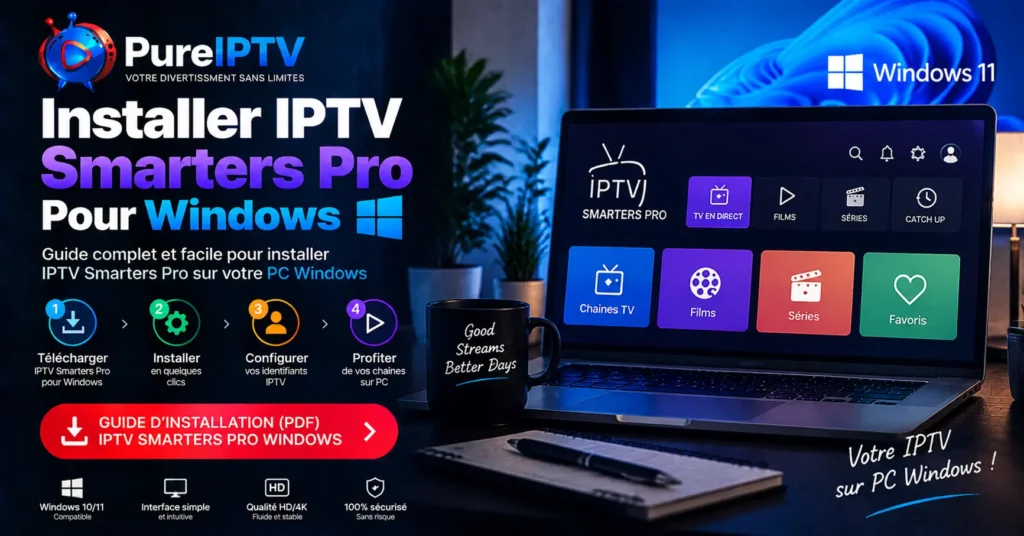
De nombreux utilisateurs qui possèdent un ordinateur souhaitent savoir comment utiliser IPTV Smarters Pro Windows pour accéder à leurs contenus IPTV directement depuis leur PC, sans passer par un smartphone, une box ou un téléviseur connecté. C’est une demande logique : un ordinateur reste disponible dans la plupart des foyers, et beaucoup d’utilisateurs préfèrent tester ou utiliser leur abonnement IPTV sur un grand écran d’ordinateur, notamment lorsqu’ils travaillent à domicile ou souhaitent vérifier la validité de leurs identifiants avant de configurer un autre appareil.
IPTV Smarters Pro est une application largement utilisée dans l’univers IPTV pour sa compatibilité étendue et son interface claire. Sa version Windows permet de retrouver les mêmes fonctionnalités que sur mobile ou sur box TV, directement sur ordinateur, avec une navigation adaptée à un usage clavier-souris.
Ce guide complet explique tout ce qu’il faut savoir sur IPTV Smarters Pro Windows : sa compatibilité avec Windows 11, la procédure d’installation, la configuration via Xtream IPTV, l’utilisation quotidienne de l’application, ainsi que les problèmes les plus fréquents rencontrés par les utilisateurs PC. Vous trouverez également une comparaison avec les versions Android et Fire Stick de l’application, afin de mieux comprendre les différences selon l’appareil utilisé.
Table des matières
Qu’est-ce que IPTV Smarters Pro Windows ?
IPTV Smarters Pro Windows désigne la version de l’application IPTV Smarters Pro conçue pour fonctionner directement sur un ordinateur équipé du système d’exploitation Windows, qu’il s’agisse d’un PC fixe ou d’un ordinateur portable.
Rôle de l’application
IPTV Smarters Pro est avant tout un lecteur IPTV, aussi appelé « player ». Son rôle est d’afficher les contenus (chaînes en direct, films, séries) fournis par un abonnement IPTV, en organisant ces contenus de façon claire et navigable. L’application elle-même ne diffuse aucun contenu : elle a besoin d’être connectée à un service actif pour fonctionner.
Différence entre application et abonnement IPTV
Cette distinction est essentielle à comprendre avant toute installation :
- https://pureiptvabonnement.fr/applications-iptv/L’application IPTV Smarters Pro est uniquement l’interface qui permet de lire les contenus.
- L’abonnement IPTV est le service qui fournit l’accès réel aux chaînes et catalogues, via des identifiants de connexion (généralement au format Xtream Codes) ou un lien M3U.
Sans abonnement actif, IPTV Smarters Pro Windows reste une application vide, sans aucun contenu à afficher.
Pourquoi utiliser IPTV sur PC ?
Plusieurs raisons expliquent pourquoi certains utilisateurs préfèrent une utilisation sur ordinateur plutôt que sur mobile ou box TV : un grand écran disponible dans un bureau, la possibilité de tester rapidement la validité d’un abonnement avant de configurer un autre appareil, ou simplement l’habitude d’utiliser son PC comme principal outil de divertissement à certains moments de la journée.
IPTV Smarters Pro Windows 11 : compatibilité et utilisation
La question de la compatibilité avec les versions récentes de Windows revient fréquemment chez les utilisateurs qui viennent de mettre à jour leur système.
Compatibilité avec Windows 11
IPTV Smarters Pro Windows 11 fonctionne normalement sur les ordinateurs ayant migré vers cette version du système d’exploitation. L’application reste globalement identique en termes de fonctionnalités entre Windows 10 et Windows 11 ; seules quelques adaptations mineures d’interface peuvent apparaître selon les mises à jour publiées par les développeurs.
Configuration matérielle recommandée
Pour une utilisation fluide, un ordinateur équipé de Windows 11 avec une configuration standard (processeur récent, mémoire vive suffisante, carte graphique de base) suffit largement à faire fonctionner l’application sans ralentissement notable. Les besoins en ressources restent modérés, l’application se concentrant principalement sur la lecture de flux vidéo plutôt que sur un traitement graphique complexe.
Expérience utilisateur sous Windows 11
L’interface de l’application s’adapte à la navigation clavier-souris, ce qui la rend confortable à utiliser sur un écran d’ordinateur, avec des menus déroulants et une organisation par catégories facilement accessibles.
Points à vérifier avant l’installation
Avant d’installer IPTV Smarters Pro Windows 11, il est recommandé de vérifier que le système est à jour, qu’un antivirus ne bloque pas automatiquement l’installation de logiciels provenant de sources externes au Microsoft Store, et que la connexion Internet du poste est stable.
Comment installer IPTV Smarters Pro pour Windows ?
Voici la procédure généralement suivie pour installer IPTV Smarters Pro pour Windows, étape par étape.
1. Préparer l’ordinateur
Vérifiez que votre système Windows est à jour et que vous disposez d’une connexion Internet stable. Il est également conseillé de fermer les applications non nécessaires avant l’installation, afin d’éviter tout conflit logiciel.
2. Télécharger l’application
L’application peut être installée via le Microsoft Store, ce qui garantit une installation simplifiée et sécurisée, avec mises à jour automatiques. Certaines versions peuvent également être proposées en téléchargement direct sur ordinateur ; dans ce cas, il est recommandé de privilégier une source officielle et reconnue.
3. Installer l’application
Une fois le fichier d’installation lancé, suivre les instructions affichées à l’écran. L’installation ne nécessite généralement aucune configuration technique particulière, l’application se comportant comme n’importe quel logiciel Windows classique.
4. Ouvrir l’application
Après l’installation, lancez IPTV Smarters Pro depuis le menu Démarrer ou le raccourci créé sur le bureau. Au premier lancement, l’application propose d’ajouter un nouveau profil utilisateur.
5. Ajouter les informations IPTV
C’est à cette étape que l’utilisateur renseigne les informations de connexion fournies avec son abonnement : soit via une connexion Xtream Codes (URL du serveur, nom d’utilisateur, mot de passe), soit via un lien M3U. Cette étape est détaillée dans la section suivante.
Cette procédure reste globalement similaire d’une version à l’autre de l’application, ce qui permet de retrouver ses repères facilement, que l’on utilise IPTV Smarters Pro Windows ou une variante orthographiée différemment, parfois recherchée sous le terme « IPTV Smarters Pro Window » par certains utilisateurs.
Configuration IPTV Smarters Pro avec Xtream IPTV
La configuration via Xtream IPTV (aussi appelée Xtream Codes API) est la méthode la plus utilisée pour connecter un abonnement à l’application, en raison de sa fiabilité et de la richesse des fonctionnalités qu’elle permet d’activer.
Que signifie Xtream Codes ?
Xtream Codes est un protocole de connexion utilisé par de nombreux services IPTV. Il permet à l’application de récupérer automatiquement l’ensemble du catalogue disponible (chaînes, films, séries) ainsi que le guide des programmes, sans nécessiter de configuration manuelle complexe pour l’utilisateur.
Informations de connexion nécessaires
Pour configurer une connexion Xtream IPTV dans l’application, trois informations sont généralement demandées :
- L’URL du serveur : l’adresse fournie par votre fournisseur IPTV.
- Le nom d’utilisateur : identifiant unique associé à votre abonnement.
- Le mot de passe : élément de sécurité associé à votre compte.
Processus de configuration
- Ouvrir IPTV Smarters Pro et sélectionner l’option d’ajout d’un nouveau profil.
- Choisir la méthode de connexion « Xtream Codes API » (parfois appelée « Login with Xtream Codes API »).
- Renseigner précisément l’URL, le nom d’utilisateur et le mot de passe transmis avec l’abonnement.
- Valider la connexion et patienter pendant la synchronisation initiale du catalogue.
Précautions lors de la saisie
Une erreur fréquente concerne les espaces superflus lors d’un copier-coller des identifiants, qui peuvent entraîner un message d’erreur au moment de la connexion, alors que les informations sont pourtant correctes à la base. Une vérification attentive avant validation permet d’éviter ce type de désagrément.
Paramètres courants à connaître
Une fois la connexion établie, l’application propose généralement plusieurs réglages : choix du lecteur vidéo utilisé, gestion du cache, organisation de l’affichage par catégories, et paramètres liés au guide des programmes (EPG).
Comment utiliser IPTV Smarters Pro sur PC ?
Une fois configurée, l’application IPTV Smarters Pro Windows propose plusieurs fonctionnalités adaptées à un usage quotidien sur ordinateur.
Live TV (chaînes en direct)
La section principale de l’application regroupe l’ensemble des chaînes en direct, organisées par catégories (généraliste, sport, information, international). La navigation s’effectue facilement à la souris, avec la possibilité de créer une liste de favoris pour retrouver rapidement les chaînes les plus regardées.
VOD (contenu à la demande)
L’application propose également une section dédiée aux films et séries disponibles à la demande, avec un système de recherche permettant de retrouver un titre précis sans avoir à parcourir l’intégralité du catalogue.
Organisation des chaînes
Un système de catégories et de favoris permet d’organiser l’affichage selon les préférences de chaque utilisateur, ce qui facilite grandement la navigation, en particulier lorsque le catalogue proposé est étendu.
Contrôles du lecteur
Sur PC, les contrôles de lecture (pause, avance, réglage du volume, plein écran) fonctionnent de manière classique via la souris et le clavier, ce qui rend l’expérience proche de celle d’un lecteur multimédia traditionnel.
Expérience utilisateur générale
L’un des principaux avantages d’une utilisation sur ordinateur reste la stabilité générale du système, un PC étant souvent moins limité en ressources qu’un boîtier TV d’entrée de gamme, ce qui peut se traduire par une navigation plus fluide dans les menus, notamment sur un catalogue volumineux.
IPTV Smarters Pro Windows vs autres appareils IPTV
L’application IPTV Smarters Pro n’est pas réservée aux ordinateurs : elle est également disponible sur d’autres plateformes, avec certaines différences d’usage à connaître.
IPTV Smarters Pro sur Android
IPTV Android permet d’utiliser l’application sur smartphone, tablette, Android TV Box ou Android TV, avec une installation généralement simplifiée via le Google Play Store. La principale différence avec la version Windows réside dans le mode de navigation : sur Android, l’interface est pensée pour une utilisation tactile ou via télécommande, alors que la version PC repose sur une navigation clavier-souris.
IPTV Smarters Pro sur Fire Stick
Sur IPTV Fire Stick, l’application est utilisée directement sur le téléviseur via le boîtier Amazon, avec une navigation adaptée à la télécommande fournie. Contrairement à la version Windows, l’installation sur Fire Stick peut nécessiter, selon la disponibilité de l’application sur l’Amazon Appstore, une installation via une application tierce comme Downloader.
Tableau comparatif
| Appareil | Avantages | Utilisation |
|---|---|---|
| Windows PC | Grand écran, navigation clavier-souris précise, ressources matérielles généralement suffisantes | Adapté à un usage bureautique ou pour tester la validité d’un abonnement avant configuration sur un autre appareil |
| Android | Installation simple via Play Store, large choix d’appareils compatibles (smartphone, tablette, box, Android TV) | Convient à un usage mobile ou familial sur grand écran via Android TV |
| Fire Stick | Prix accessible, très portable, installation rapide sur téléviseur | Idéal pour les utilisateurs souhaitant une solution simple et économique branchée directement sur la TV |
Chaque version de l’application conserve les mêmes fonctionnalités de base, mais l’expérience d’utilisation varie selon l’appareil et le mode de navigation associé. Le choix dépend donc avant tout des habitudes de visionnage et des appareils déjà disponibles dans le foyer.
Problèmes fréquents avec IPTV Smarters Pro Windows
Comme toute application, IPTV Smarters Pro Windows peut rencontrer certains problèmes techniques, généralement simples à résoudre.
L’application ne s’ouvre pas
Si l’application ne se lance pas après son installation, il est recommandé de vérifier que le système Windows est à jour, de redémarrer l’ordinateur, puis de relancer l’application. Une réinstallation complète peut être nécessaire si le problème persiste après ces vérifications.
Problèmes de connexion
Une connexion impossible ou un message d’erreur au moment de se connecter provient le plus souvent d’une instabilité de la connexion Internet du poste ou d’un pare-feu bloquant l’accès de l’application au réseau. Vérifier les paramètres du pare-feu Windows peut résoudre ce type de blocage.
Problèmes de connexion au compte (login)
Un message de type « Authorization Failed » indique généralement une erreur dans les identifiants saisis (espace superflu lors d’un copier-coller, caractère mal recopié) ou un abonnement arrivé à expiration. Un contrôle attentif des informations transmises permet d’identifier rapidement la cause exacte.
Problèmes de lecture
Si l’image se bloque ou si le son fonctionne sans image, il est conseillé de modifier le lecteur vidéo utilisé dans les paramètres de l’application, en testant différentes options disponibles (Hardware Decoder, Software Decoder, VLC Player lorsque celui-ci est proposé), afin de retrouver une lecture stable.
Erreurs de configuration
Une configuration incorrecte, comme une URL de serveur mal renseignée ou un format de connexion inadapté (Xtream Codes au lieu de M3U, ou inversement), peut empêcher l’application de récupérer correctement le catalogue. Revérifier les informations fournies avec l’abonnement permet généralement de corriger ce type d’erreur.
IPTV Smarters Pro Windows et abonnement IPTV : comment ça fonctionne ?
Comprendre la relation entre l’application et l’abonnement permet d’éviter de nombreuses confusions chez les nouveaux utilisateurs.
- IPTV Smarters Pro est un lecteur IPTV : il affiche les contenus, mais n’en fournit aucun par lui-même.
- L’abonnement IPTV est le service qui donne réellement accès aux chaînes, films et séries, via des identifiants de connexion.
Ces deux éléments sont indissociables : une application installée sans abonnement actif reste vide, et un abonnement IPTV ne peut être utilisé sans une application compatible correctement configurée.
Comment connecter un service à l’application ?
La connexion s’effectue via les informations fournies au moment de la souscription à un abonnement IPTV : soit un identifiant Xtream Codes (URL, nom d’utilisateur, mot de passe), soit un lien M3U. Une fois ces informations renseignées dans IPTV Smarters Pro Windows, le catalogue se synchronise automatiquement.
Avant de souscrire à un abonnement, il reste recommandé de vérifier que le service choisi est bien compatible avec le format de connexion pris en charge par l’application, afin d’éviter toute difficulté au moment de la configuration.
Pourquoi utiliser Pure IPTV avec IPTV Smarters Pro Windows ?
Une fois l’application installée et configurée sur votre ordinateur, le choix du service IPTV devient l’étape suivante logique. Pure IPTV propose une solution pensée pour s’intégrer facilement à IPTV Smarters Pro Windows, avec plusieurs éléments à prendre en compte.
Compatibilité
Pure IPTV fonctionne avec une connexion Xtream Codes classique, directement compatible avec IPTV Smarters Pro, ce qui facilite la configuration sur PC comme sur les autres appareils (Android, Fire Stick).
Expérience utilisateur
L’objectif est d’offrir une navigation claire, avec une organisation cohérente des chaînes et des contenus, adaptée à un usage régulier sur ordinateur comme sur d’autres écrans du foyer.
Accompagnement
Un support est disponible pour aider à la configuration initiale, notamment pour les utilisateurs qui découvrent pour la première fois l’utilisation d’IPTV Smarters Pro sur Windows.
Options d’abonnement
Plusieurs formules existent selon les besoins, qu’il s’agisse d’un usage ponctuel sur ordinateur ou d’une utilisation combinée avec d’autres appareils du foyer. Il est possible de réaliser un test IPTV avant de s’engager, afin de vérifier la compatibilité avec votre configuration et votre connexion Internet.
Avant de choisir un abonnement IPTV, il reste recommandé de prendre en compte la compatibilité de l’application utilisée, la qualité d’expérience recherchée, ainsi que les habitudes de visionnage, plutôt que de se baser uniquement sur le prix affiché.
FAQ
Qu’est-ce que IPTV Smarters Pro Windows ?
IPTV Smarters Pro Windows est la version de l’application IPTV Smarters Pro conçue pour fonctionner sur ordinateur sous système Windows. Elle permet d’afficher les contenus d’un abonnement IPTV (chaînes en direct, films, séries) directement depuis un PC, avec une navigation adaptée au clavier et à la souris.
IPTV Smarters Pro fonctionne-t-il sur Windows 11 ?
Oui, IPTV Smarters Pro fonctionne normalement sur Windows 11. L’application conserve les mêmes fonctionnalités que sur les versions précédentes du système, avec seulement quelques ajustements mineurs d’interface selon les mises à jour publiées.
Comment installer IPTV Smarters Pro sur PC ?
L’installation s’effectue généralement via le Microsoft Store ou un fichier d’installation officiel. Une fois installée, l’application demande d’ajouter un profil utilisateur, dans lequel il faut renseigner les identifiants de connexion fournis avec l’abonnement IPTV.
Comment configurer Xtream IPTV sur IPTV Smarters Pro ?
Il faut sélectionner l’option « Xtream Codes API » lors de l’ajout d’un profil, puis renseigner l’URL du serveur, le nom d’utilisateur et le mot de passe transmis avec l’abonnement. Une fois validée, la connexion synchronise automatiquement l’ensemble du catalogue disponible.
IPTV Smarters Pro Windows est-il gratuit ?
L’application elle-même est généralement gratuite à télécharger et à installer. En revanche, elle ne fournit aucun contenu par elle-même : un abonnement IPTV actif est nécessaire pour accéder aux chaînes, films et séries.
Quelle différence entre IPTV Smarters Pro Windows et Android ?
Les fonctionnalités de base restent identiques, mais la navigation diffère : la version Windows repose sur une utilisation clavier-souris, tandis que la version Android est pensée pour une navigation tactile ou via télécommande, selon l’appareil utilisé (smartphone, tablette, box, Android TV).
IPTV Smarters Pro fonctionne-t-il avec Fire Stick ?
Oui, IPTV Smarters Pro peut être utilisé sur Fire Stick. Si l’application n’est pas directement disponible dans l’Amazon Appstore, elle peut être installée via l’application Downloader, une méthode courante sur ce type de boîtier.
Pourquoi IPTV Smarters Pro ne fonctionne pas sur Windows ?
Les causes les plus fréquentes sont une connexion Internet instable, un pare-feu bloquant l’application, une erreur dans les identifiants saisis, ou un abonnement arrivé à expiration. Vérifier ces éléments dans l’ordre permet généralement d’identifier rapidement l’origine du problème.
Conclusion
Installer et utiliser IPTV Smarters Pro Windows est une démarche accessible, à condition de suivre les bonnes étapes : télécharger l’application via une source fiable, l’installer correctement, puis configurer sa connexion Xtream IPTV avec les identifiants fournis par son abonnement.
Que ce soit sous Windows 11 ou une version précédente du système, l’application conserve les mêmes fonctionnalités essentielles que sur les autres plateformes, comme IPTV Android ou IPTV Fire Stick, avec une navigation adaptée à l’usage clavier-souris propre à l’ordinateur.
Une fois cette configuration technique en place, il ne reste qu’à choisir un service IPTV réellement compatible avec votre usage. Pure IPTV propose une solution pensée pour s’intégrer facilement à IPTV Smarters Pro sur Windows comme sur vos autres appareils, avec un accompagnement disponible pour la configuration initiale. Si vous souhaitez profiter d’une expérience de divertissement numérique fluide sur votre ordinateur, découvrir les formules Pure IPTV et réaliser un test IPTV constitue une bonne prochaine étape.