
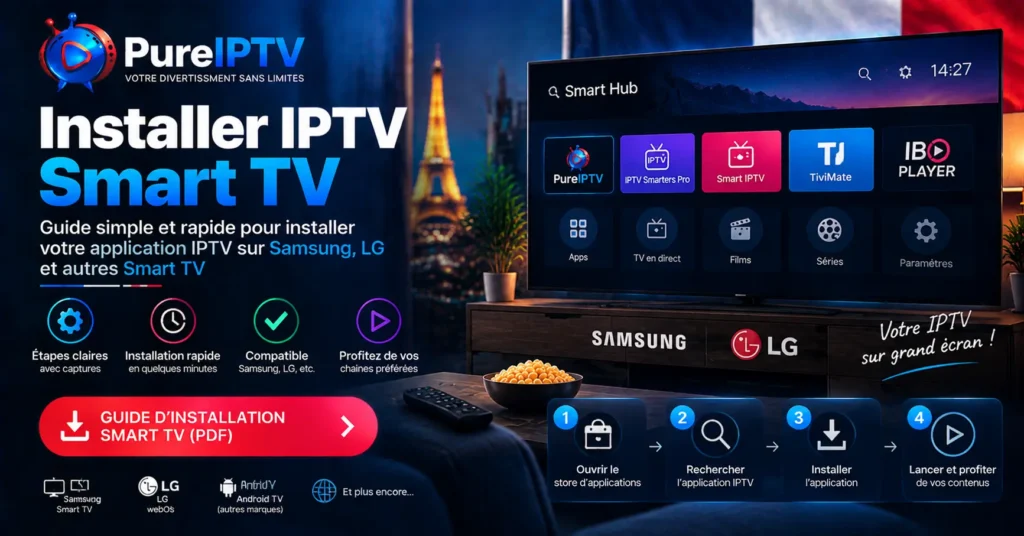
De plus en plus d’utilisateurs souhaitent profiter de leurs contenus IPTV directement sur grand écran, sans passer par un boîtier externe ou une console supplémentaire. C’est une demande logique : une Smart TV est déjà connectée à Internet, déjà installée dans le salon, et déjà pensée pour recevoir des applications. L’idée d’ajouter une application IPTV plutôt que d’acheter un appareil dédié séduit donc naturellement les foyers qui veulent simplifier leur installation.
Le problème, c’est que toutes les Smart TV ne fonctionnent pas de la même façon. Samsung, LG, IPTV Sony et Philips utilisent chacun un système d’exploitation différent, avec ses propres règles de sécurité, son propre magasin d’applications et, parfois, ses propres limites. Une méthode qui fonctionne parfaitement sur une Smart TV Sony peut être totalement inadaptée sur une Smart TV Samsung.
Ce guide a pour objectif de faire le point clairement sur ce sujet : comprendre ce qu’est une IPTV sur Smart TV, savoir quelles marques sont réellement compatibles, suivre une méthode d’installation adaptée à chaque téléviseur, choisir la bonne application, configurer IPTV Smarters Pro étape par étape, et résoudre les problèmes les plus fréquents rencontrés par les utilisateurs. À la fin de cet article, vous aurez une vision complète du sujet et les éléments nécessaires pour faire un choix adapté à votre équipement.
Table des matières
Qu’est-ce qu’une IPTV Smart TV ?
Le terme « IPTV Smart TV » désigne simplement l’utilisation d’un service IPTV directement depuis l’écran d’une télévision connectée, sans passer par un décodeur traditionnel, une box Android ou une clé HDMI type Fire TV Stick.
Concrètement, l’IPTV (Internet Protocol Television) est une méthode de diffusion de contenus télévisuels qui passe par une connexion Internet plutôt que par les réseaux câble, satellite ou hertzien classiques. Sur une Smart TV, cela se traduit par l’installation d’une application capable de lire un flux IPTV : l’utilisateur y renseigne ses identifiants (généralement une URL de serveur, un nom d’utilisateur et un mot de passe, ou un lien M3U) et accède ensuite à ses chaînes, films et séries directement depuis le menu de son téléviseur.
L’avantage principal de cette approche est la simplicité d’usage au quotidien : une seule télécommande, un seul écran, aucun appareil supplémentaire à brancher. La contrepartie, c’est que les Smart TV n’ont pas toutes été conçues pour accueillir facilement ce type d’application, ce qui explique pourquoi la méthode d’installation varie fortement d’une marque à l’autre.
Les Smart TV compatibles avec IPTV
Avant d’installer quoi que ce soit, il est utile de comprendre sur quel système d’exploitation tourne votre téléviseur, car c’est lui qui détermine la marche à suivre.
- Samsung utilise son propre système, Tizen OS. Le magasin d’applications intégré (Samsung Apps / Smart Hub) est fermé et sélectif : il n’accepte pas toutes les applications, notamment certains lecteurs IPTV.
- LG fonctionne sous webOS, également un système propriétaire avec son propre magasin d’applications (LG Content Store), lui aussi limité dans son offre IPTV.
- Sony propose généralement des téléviseurs sous Android TV ou Google TV, un système beaucoup plus ouvert puisqu’il repose sur le Google Play Store, où de nombreuses applications IPTV sont directement disponibles.
- Philips varie selon les modèles : certains téléviseurs utilisent Android TV / Google TV, d’autres tournent sous Saphi, un système plus fermé et proche de celui de Samsung ou LG en termes de restrictions.
Cette différence explique pourquoi certains utilisateurs installent une application IPTV en quelques clics, tandis que d’autres doivent passer par des méthodes alternatives comme le chargement via clé USB ou l’utilisation d’une application tierce de type « Downloader ».
Installer IPTV sur Samsung Smart TV
Les téléviseurs Samsung tournant sous Tizen OS ne proposent pas toujours IPTV Smarters Pro dans leur magasin d’applications, l’application ayant été retirée de certains stores selon les régions et les politiques de Samsung.
La méthode la plus fiable et la plus stable consiste à privilégier des applications compatibles reconnues pour bien fonctionner sur cet écosystème, comme IBO Player ou Flix IPTV, disponibles directement depuis le Smart Hub dans la majorité des cas.
Étapes générales :
- Depuis l’écran d’accueil, ouvrir le Smart Hub puis accéder à la section applications.
- Rechercher l’application IPTV compatible (IBO Player ou Flix IPTV).
- Installer l’application puis l’ouvrir.
- Renseigner les informations d’activation demandées : selon l’application, il peut s’agir d’une adresse MAC générée automatiquement par l’application et d’une clé d’activation, ou bien d’identifiants Xtream Codes classiques.
- Valider et patienter quelques instants pendant le chargement des chaînes et contenus.
Cette approche présente un avantage réel : elle réduit les erreurs de saisie liées aux longs identifiants et simplifie la configuration pour un utilisateur peu à l’aise avec la technique.
Installer IPTV sur LG Smart TV
Le fonctionnement de IPTV LG est assez proche de celui de Samsung, dans la mesure où webOS reste un environnement fermé avec un magasin d’applications limité.
La méthode recommandée consiste également à utiliser des applications comme IBO Player ou Flix IPTV, disponibles dans la majorité des cas via le LG Content Store.
Étapes générales :
- Ouvrir le LG Content Store depuis l’écran d’accueil.
- Rechercher l’application IPTV disponible et compatible avec webOS.
- Télécharger puis lancer l’application.
- Saisir l’adresse MAC affichée par l’application ainsi que la clé d’activation fournie, ou les identifiants Xtream Codes selon le format retenu.
- Confirmer l’activation et attendre le chargement initial du contenu.
Si l’application recherchée n’apparaît pas dans le store, cela signifie généralement qu’elle n’est pas distribuée sur ce modèle précis de téléviseur ; il faut alors se tourner vers une alternative compatible plutôt que d’insister sur une application indisponible.
Installer IPTV sur Sony Smart TV
Les téléviseurs Sony équipés d’Android TV ou de Google TV bénéficient d’un fonctionnement beaucoup plus proche de celui d’un smartphone Android, ce qui simplifie considérablement l’installation.
Étapes générales :
- Depuis l’écran d’accueil, ouvrir le Google Play Store.
- Rechercher directement l’application souhaitée, par exemple IPTV Smarters Pro, TiviMate ou XCIPTV.
- Installer l’application comme n’importe quelle application Android classique.
- Ouvrir l’application et ajouter un nouveau profil en renseignant l’URL du serveur (via Xtream Codes API), le nom d’utilisateur et le mot de passe fournis, ou en important directement un lien M3U.
- Valider puis patienter pendant la récupération automatique des chaînes et du contenu à la demande.
Sur ce type de téléviseur, la configuration via Xtream Codes API est particulièrement adaptée : elle permet une récupération automatique des informations et une meilleure gestion des mises à jour du service, ce qui rend l’expérience plus stable dans la durée.
Installer IPTV sur Philips Smart TV
Pour Philips, la première étape consiste à identifier le système d’exploitation exact du téléviseur, car cela change entièrement la méthode à suivre.
Si le téléviseur fonctionne sous Android TV / Google TV :
- Ouvrir le Google Play Store.
- Rechercher et installer l’application IPTV souhaitée (IPTV Smarters Pro, TiviMate, XCIPTV).
- Configurer l’application avec les identifiants Xtream Codes ou un lien M3U.
Si le téléviseur fonctionne sous Saphi :
Le magasin d’applications est plus restreint. La méthode la plus adaptée consiste à s’orienter vers les applications compatibles disponibles dans le store intégré, généralement de type IBO Player ou équivalent, puis à suivre la même logique d’activation par adresse MAC et clé, ou par identifiants classiques selon l’application retenue.
Dans les deux cas, il est recommandé de vérifier au préalable, dans les paramètres du téléviseur (menu « À propos » ou « Assistance »), quel système d’exploitation équipe l’appareil : cette information évite de perdre du temps à chercher une application incompatible.
Quelle application IPTV choisir sur Smart TV ?
Le choix de l’application dépend directement du système d’exploitation du téléviseur, mais aussi des habitudes de l’utilisateur et du niveau de configuration recherché.
IPTV Smarters Pro sur Smart TV
IPTV Smarters Pro reste l’une des applications les plus utilisées et les plus reconnues dans l’univers IPTV, notamment pour sa compatibilité avec le protocole Xtream Codes API, sa capacité à afficher un guide des programmes (EPG), et son interface pensée pour naviguer facilement entre chaînes en direct, films et séries.
Elle est nativement disponible sur les téléviseurs fonctionnant sous Android TV ou Google TV, comme c’est généralement le cas chez Sony et une partie des modèles Philips. Sur IPTV Samsung et IPTV LG, sa disponibilité peut varier selon les régions et les évolutions des magasins d’applications propriétaires, ce qui explique pourquoi des alternatives sont souvent recommandées sur ces marques.
Autres lecteurs IPTV compatibles
Selon la marque et le système d’exploitation, d’autres applications peuvent constituer une alternative pertinente :
- IBO Player et Flix IPTV : particulièrement adaptées aux environnements Samsung (Tizen) et LG (webOS), avec une activation simplifiée par adresse MAC et clé.
- TiviMate et XCIPTV : très appréciées sur les environnements Android TV pour leur flexibilité et leur gestion avancée des playlists.
- Smarters Player Lite et GSE Smart IPTV : plutôt orientées vers l’écosystème Apple, mais parfois utilisées en complément sur d’autres appareils selon les besoins.
Le plus important n’est pas de rechercher « la meilleure application dans l’absolu », mais celle qui correspond réellement à votre modèle de téléviseur et à la stabilité recherchée au quotidien.
Comment installer IPTV Smarters Pro sur Smart TV étape par étape ?
Voici la procédure généralement suivie pour configurer IPTV Smarters Pro sur les téléviseurs qui le proposent (principalement les modèles sous Android TV ou Google TV).
1. Téléchargement de l’application
Depuis l’écran d’accueil du téléviseur, ouvrir le magasin d’applications (Google Play Store pour Android TV/Google TV) et rechercher « IPTV Smarters Pro ».
2. Installation
Sélectionner l’application officielle, lancer l’installation, puis patienter le temps du téléchargement. Une fois l’installation terminée, l’application apparaît dans la liste des applications installées.
3. Ajout des identifiants
Ouvrir l’application et choisir l’option d’ajout d’un nouveau profil utilisateur. Deux méthodes sont généralement proposées : la connexion via Xtream Codes API ou l’ajout via un lien M3U.
4. Configuration Xtream Codes
Pour une connexion via Xtream Codes, renseigner :
- L’URL du serveur
- Le nom d’utilisateur
- Le mot de passe
Ces informations doivent être saisies avec attention, en évitant les espaces superflus lors d’un copier-coller, une erreur fréquente à l’origine de messages comme « Authorization Failed ».
5. Premier lancement
Une fois les identifiants validés, l’application synchronise automatiquement les chaînes, les films et les séries disponibles. Ce premier chargement peut prendre quelques instants selon la taille du catalogue et la qualité de la connexion Internet. Si l’application semble bloquée, il est recommandé de la fermer complètement puis de la relancer, une manipulation simple qui résout une grande partie des blocages au premier démarrage.
Problèmes fréquents lors de l’installation IPTV Smart TV
Même avec une méthode d’installation IPTV correcte, certains problèmes reviennent régulièrement. Voici les plus courants et la façon dont ils sont généralement résolus.
Application introuvable dans le magasin de la Smart TV
Ce cas de figure est fréquent sur IPTV Samsung et IPTV LG, où certaines applications IPTV ne sont pas distribuées ou ont été retirées du store. La solution consiste à se tourner vers une application compatible reconnue sur cet environnement (IBO Player, Flix IPTV) plutôt que d’essayer de forcer l’installation d’une application non prévue pour ce système.
IPTV Smarters Pro ne fonctionne pas
Si l’application se ferme seule, reste bloquée ou n’affiche aucun contenu, il est conseillé de vérifier d’abord la connexion Internet du téléviseur, puis de fermer complètement l’application et de la relancer. Une réinstallation complète peut également résoudre un problème lié à une mise à jour mal appliquée.
Écran noir malgré un son présent
Ce symptôme correspond généralement à une incompatibilité entre le format vidéo diffusé et le lecteur utilisé par l’application. La solution consiste à modifier le lecteur vidéo dans les paramètres de l’application, en testant différents formats de lecture comme HLS ou MPEG-TS, jusqu’à retrouver un affichage normal.
Problème de connexion ou erreur d’autorisation
Un message de type « Authorization Failed » provient le plus souvent d’une erreur de saisie (espace supplémentaire, identifiant mal recopié) ou d’un abonnement arrivé à expiration. Il est recommandé de vérifier attentivement les informations transmises avant de contacter le support.
Chargement lent ou coupures pendant les contenus très regardés
Lors de la diffusion d’événements suivis par un grand nombre d’utilisateurs en simultané, un ralentissement temporaire peut survenir. Dans ce cas, plusieurs actions permettent d’améliorer la situation : redémarrer le routeur, vérifier la stabilité de la connexion Internet, ou changer le mode de lecture vidéo dans l’application en testant successivement les options Native Player, Hardware Decoder, Software Decoder, ou encore VLC Player lorsque celui-ci est disponible. Dans certains cas, l’usage d’un VPN peut également être envisagé lorsque des restrictions réseau limitent l’accès au service.
Conseils avant d’utiliser IPTV sur Smart TV
Avant de configurer un abonnement IPTV sur votre téléviseur, quelques vérifications simples permettent d’éviter la majorité des désagréments.
Connexion Internet recommandée
Une connexion stable est un élément essentiel pour profiter d’une expérience de streaming optimale. Il est conseillé de privilégier une connexion filaire (câble Ethernet) lorsque cela est possible, ou à défaut une connexion Wi-Fi avec un bon niveau de signal à proximité du téléviseur, en particulier pour le visionnage de contenus en Full HD ou 4K.
Mise à jour de la Smart TV
Un système d’exploitation à jour améliore la compatibilité avec les applications récentes et réduit les risques de bugs d’affichage ou de plantage. Il est recommandé de vérifier régulièrement, dans les paramètres du téléviseur, si une mise à jour du firmware est disponible.
Choix d’une application adaptée
Toutes les applications IPTV ne se valent pas selon le modèle de téléviseur utilisé. Prendre le temps d’identifier le système d’exploitation exact de sa Smart TV (Tizen, webOS, Android TV, Google TV, Saphi) permet de choisir directement l’application la plus stable, plutôt que de tester plusieurs solutions par tâtonnement.
FAQ
Comment installer IPTV sur Samsung Smart TV ?
Sur Samsung (Tizen OS), il est recommandé d’utiliser une application compatible comme IBO Player ou Flix IPTV, disponible via le Smart Hub, puis de l’activer avec l’adresse MAC et la clé fournies ou avec des identifiants Xtream Codes.
IPTV Smarters Pro fonctionne-t-il sur LG ?
Sa disponibilité dépend du modèle et de la région. Lorsqu’elle n’est pas proposée dans le LG Content Store, une application alternative comme IBO Player ou Flix IPTV constitue une solution stable et reconnue sur cet environnement.
Quelle IPTV choisir pour Sony Smart TV ?
Les téléviseurs IPTV Sony fonctionnant sous Android TV ou Google TV permettent d’installer directement des applications comme IPTV Smarters Pro, TiviMate ou XCIPTV depuis le Google Play Store, ce qui simplifie grandement la configuration.
Philips Smart TV est-elle compatible IPTV ?
Oui, mais la méthode dépend du système d’exploitation du modèle : les téléviseurs sous Android TV/Google TV profitent du Google Play Store, tandis que les modèles sous Saphi nécessitent une application compatible disponible dans leur store plus restreint.
Faut-il un boîtier Android avec une Smart TV ?
Non, ce n’est pas obligatoire. Une Smart TV récente permet généralement d’installer une application IPTV directement, sans matériel supplémentaire. Un boîtier Android (Android Box, Fire TV Stick) reste toutefois une option intéressante pour les téléviseurs plus anciens ou dont le système d’exploitation est trop restrictif pour accueillir une application IPTV adaptée.
Pourquoi mon application IPTV ne fonctionne pas ?
Les causes les plus fréquentes sont une erreur dans les identifiants saisis, une connexion Internet instable, un format vidéo incompatible avec le lecteur choisi, ou une application qui nécessite simplement d’être relancée après une première IPTV installation.
Conclusion
Installer une IPTV sur Smart TV est tout à fait accessible, à condition de suivre la méthode adaptée à la marque et au système d’exploitation de son téléviseur. Samsung et LG demandent généralement de passer par des applications compatibles comme IBO Player ou Flix IPTV, tandis que IPTV Sony et une partie des modèles Philips, équipés d’Android TV ou Google TV, permettent une installation plus directe via le Google Play Store et des applications comme IPTV Smarters Pro.
Dans tous les cas, la réussite de l’installation dépend de trois éléments : un téléviseur à jour, une connexion Internet stable, et une application choisie en fonction du système d’exploitation réel de l’appareil plutôt qu’au hasard.
Une fois cette base technique en place, le choix du service IPTV lui-même devient l’étape suivante logique. Pure IPTV propose une solution pensée pour s’adapter à ces différents environnements, avec un accompagnement disponible pour aider à l’installation et à la configuration sur Smart TV, Android Box, mobile ou ordinateur. Si vous souhaitez profiter d’une expérience de divertissement numérique fluide et adaptée à votre téléviseur, découvrir les formules Pure IPTV constitue une bonne prochaine étape.